PCからAndroid端末のファイルを管理
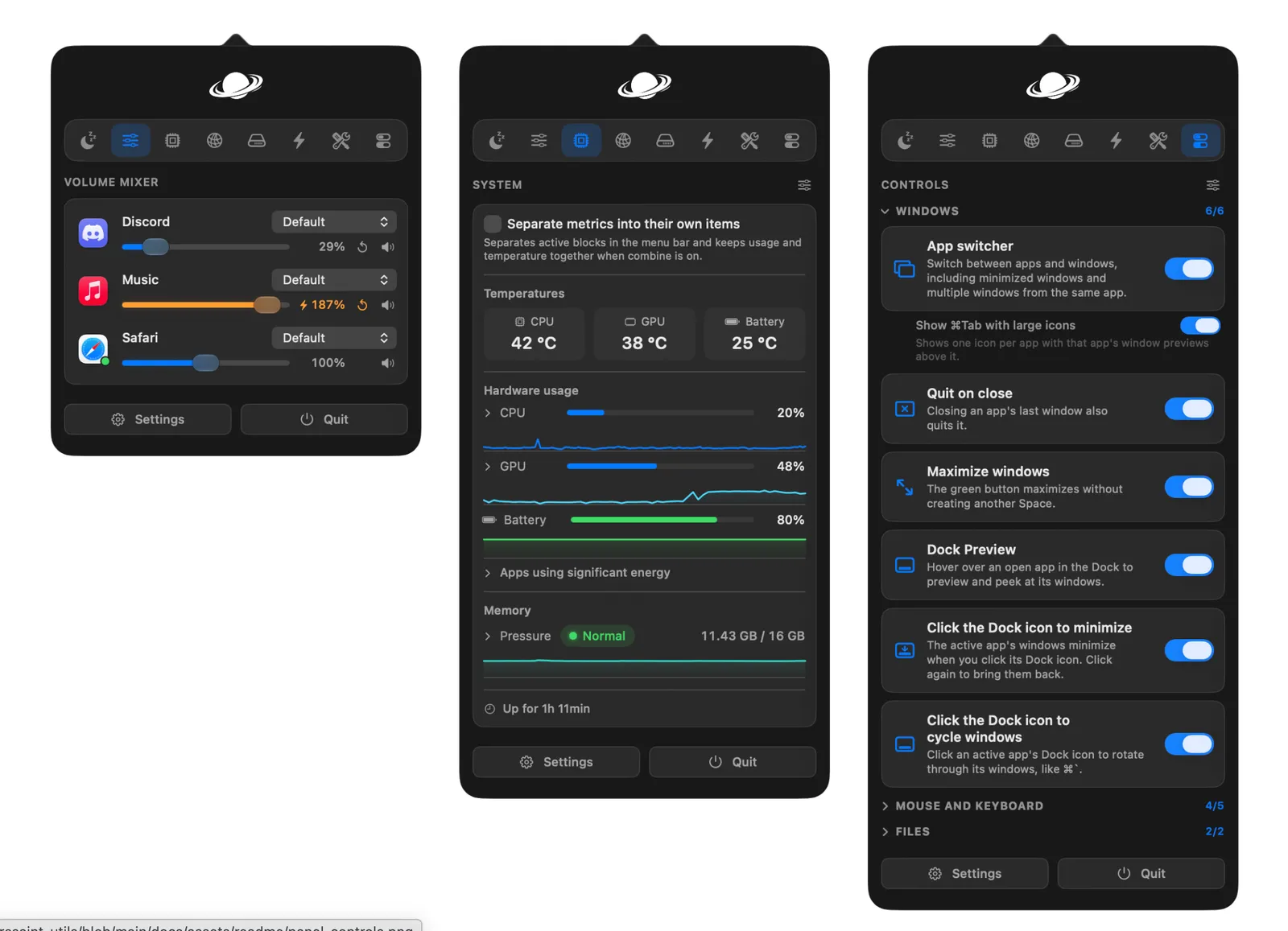
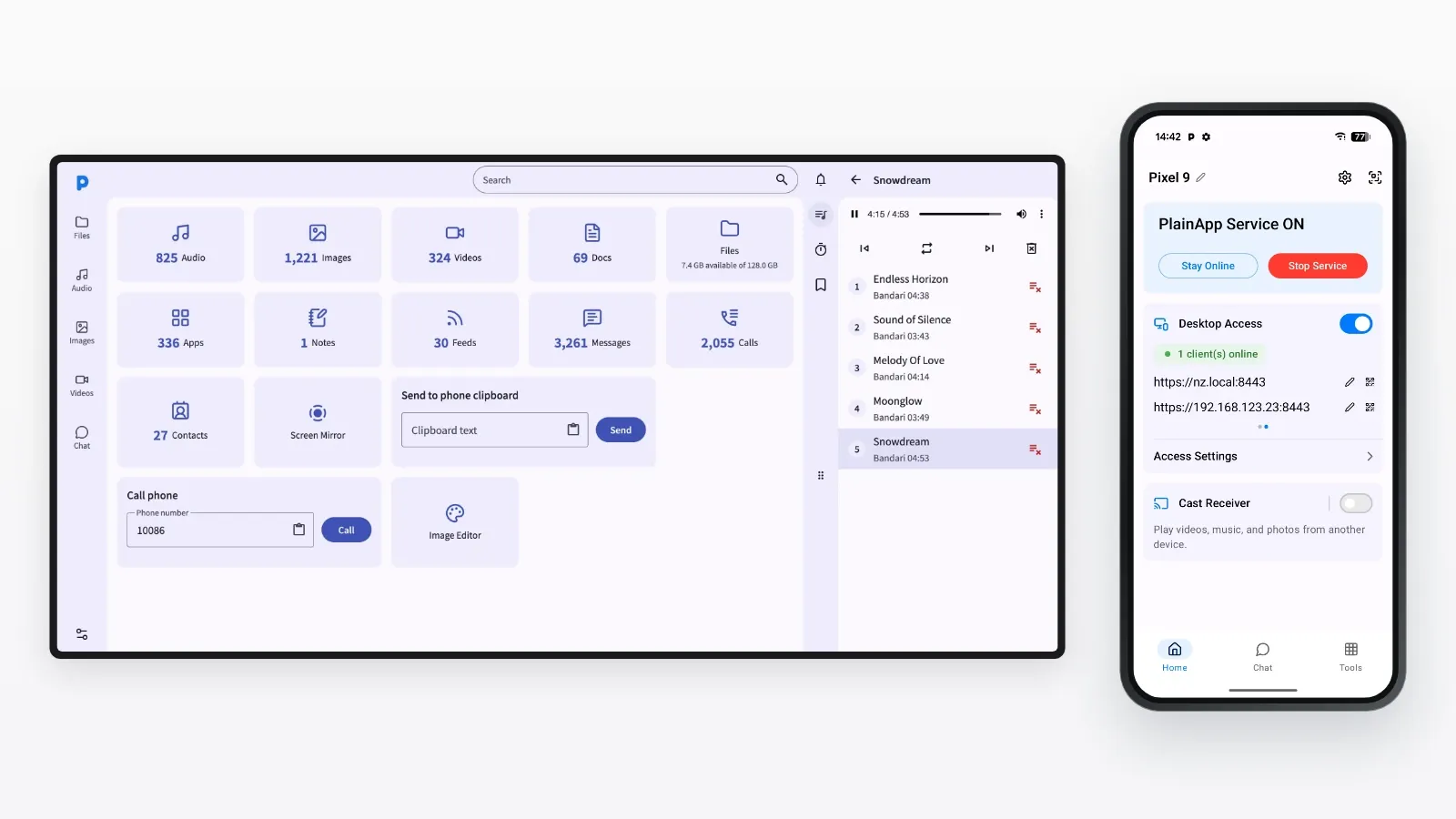
PlainAppを使うと、Androidスマートフォン内のファイルをPCのブラウザーから閲覧・管理でき、PC側に追加ソフトを入れる必要はありません。接続には両端末が同じWi-Fiネットワークにつながっている必要があります。ブラウザーから端末画面のミラーリング、スマートフォンへのテキスト送信、電話番号への発信もできます。
利用時はAndroidにアプリをインストールし、通知とファイルへのアクセス権を許可します。アプリに表示されたURLをPCのブラウザーで開くと接続できます。PlainAppは無料のオープンソースアプリで、アカウントの作成は不要です。
ファイル画面では閲覧可能なフォルダーやファイルを探せるほか、PCとスマートフォンの間で双方向に転送できます。クラウドサービスへのアップロードやダウンロード、USB接続を使わず、同じネットワーク上で端末内のファイルを扱えます。
画像や動画の閲覧、編集にも対応
画像や動画はPCのブラウザー上で表示でき、PlainAppのメディアビューアーは元の画質で表示します。ブラウザーがHEVC動画の再生に対応しない場合、アプリがH.264へ変換します。
内蔵の画像編集機能では、写真のトリミングや文字の追加、描画ができます。音楽プレーヤーも備え、スマートフォンに保存した画像、動画、音楽をPCから閲覧・再生できます。
Adnan Ahmed氏は、PlainAppが利用可能としているリモート操作機能を、自身のスマートフォンでは動作させられなかったと報告しています。画面ミラーリングと端末の遠隔操作は別機能です。
接続方法と通信の保護
Wi-Fi Aware対応端末では、機能を有効にするとルーターを介さず、Wi-Fiで直接メッセージやファイルを転送できます。Wi-Fi Awareは初期状態でオフで、利用時に近くのデバイスへのアクセス許可を求められる場合があります。これはPCのブラウザーで管理画面を開く方法とは別の転送機能です。
HTTPS接続にはTLSが使われ、証明書はスマートフォン上で生成される自己署名証明書です。そのため、初回アクセス時にブラウザーに証明書の警告が表示されます。接続時はブラウザーでログイン操作を行い、スマートフォンに確認が表示されたら「Allow」をタップします。
PlainAppはAPIの要求と応答をXChaCha20-Poly1305で暗号化し、HTTPモードでも同じ暗号化を適用するとしています。一方、HTTPモードでファイルをダウンロードする通信は暗号化されません。ログイン試行はIPアドレスごとに60秒あたり5回までに制限され、上限を超えると接続が拒否されます。
Google Playで配布、日本語にも対応
PlainAppはGoogle Playで配布され、Android 9.0以降のスマートフォンとタブレットに対応します。F-DroidとGitHubでも配布されています。対応する17言語には日本語が含まれています。
Google Play版では、SMS管理、アプリ管理、通知ミラーリングなど一部機能が利用できません。Google Playのデータ安全性欄で、開発元は第三者とのデータ共有やデータ収集を行わないと申告しています。PlainAppは、データが端末内にとどまり、クラウドや第三者サーバーを使わないとしています。
Engadgetは、写真や動画の転送速度ではQuick Shareが上回る一方、PlainAppはスマートフォン内の複数種類のデータを無線で閲覧・整理する用途に向くと評価しています。