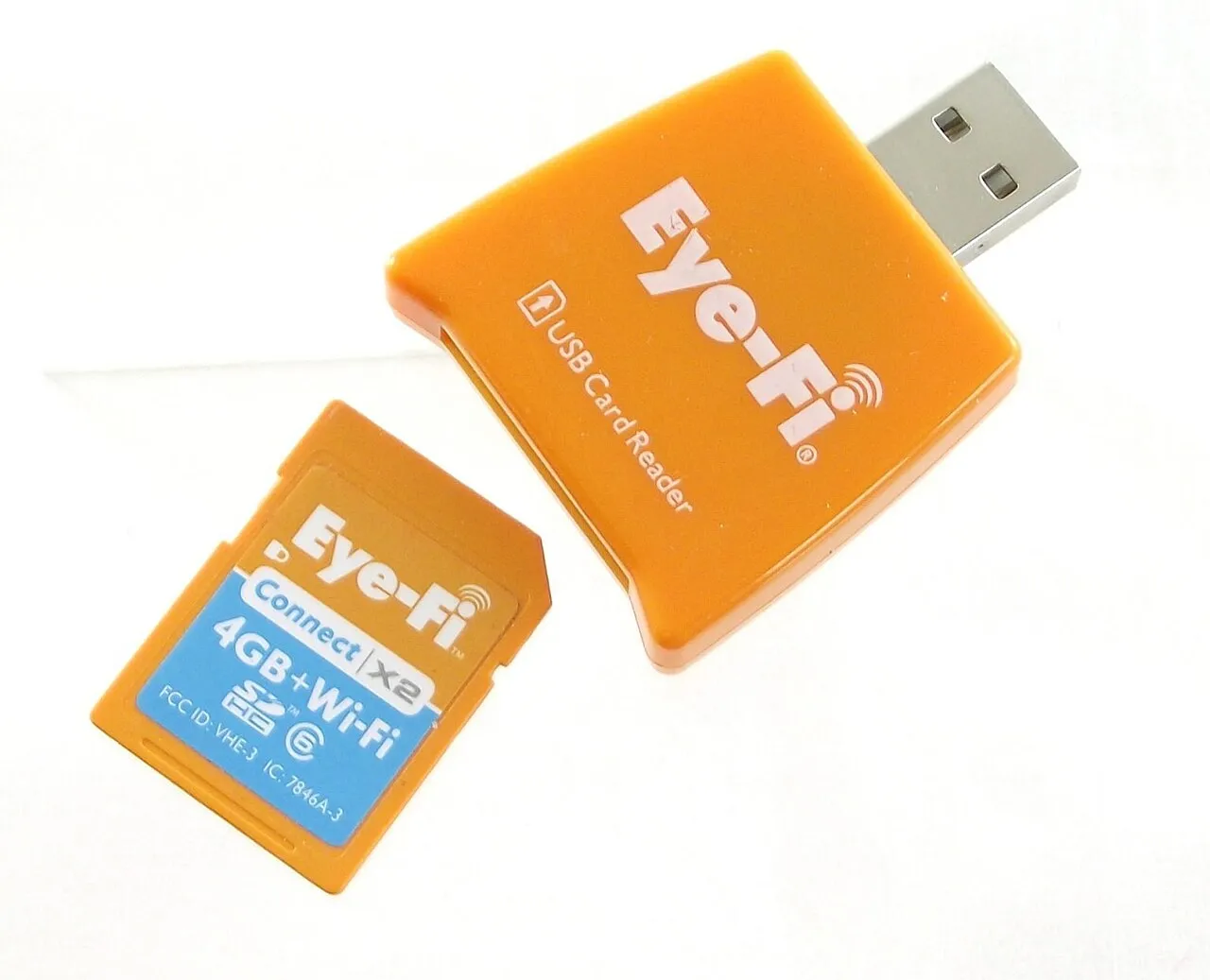
偽のSDカードには、実際の記憶容量より大きな容量をパソコンに表示させるものがあります。実容量を超えてファイルを書き込むと、データが失われたり、以前のファイルが上書きされたりするおそれがあります。
購入時には価格や販売元、包装が手がかりになります。購入後は、容量や読み書きの速度を検査するツールも利用できます。
容量を偽装するカードの仕組み
SDカードにはデータを保存するフラッシュメモリと、読み書きを管理するコントローラーが搭載されています。容量を偽装したカードでは、変更された制御用ソフトウェアによって、実際より大きな容量が表示されます。実容量に達するまでは、正常に使えているように見える場合があります。
実容量を超えると、新しいデータが記録されずに捨てられたり、以前のデータが上書きされたりします。その際、パソコン側では書き込みが成功したように表示されることがあります。保存したファイルが消えたり、再生できなくなったりする原因になります。
The Counterfeit Reportの検査では、表示容量が32GB以上のカードに対し、実容量が7GBのものが見つかりました。パソコンやスマートフォン、カメラに接続して容量表示を見るだけでは、実際の容量を判別できません。
価格や販売元、包装の表示を確認
購入前の手がかりの一つは価格です。オンラインでは、メーカーが認めていない第三者の販売元の商品もあります。
知らないブランド名だけでなく、有名ブランドを使った偽造品や、よく似た名前の商品もあります。包装に必要なラベルや保証情報があるかどうかも、手がかりになります。
実店舗でも返品された偽造品が流通する例があります。東芝の担当者は、メーカーが認めた販売元から購入するよう勧めています。
H2testwとF3で容量を検査
Windows向けの無料ツールH2testwは、SDカードやUSBメモリの容量と速度を確認できます。プログラムをインストールしてカードを接続し、対象を選んで検査します。表示された容量に応じて正常に動作するかを調べられます。
F3は、フラッシュメモリの容量や性能を検査するオープンソースのツールです。擬似乱数データを書き込み、読み出した結果が同じかを確かめます。f3writeでファイルを書き込み、続いてf3readで内容を検証する方法があります。
F3には、必要な部分だけを書き込む容量検査用のf3probeもあります。これはマウントしていない記憶装置を直接操作し、管理者権限で実行します。既存のデータを破壊するため、実行時には対象の選択に注意が必要です。
検査前に知っておきたいデータへの影響
F3のf3writeは、通常は空き領域に検査用ファイルを書き込みます。ただし、カードに問題がある場合、書き込みによって既存のファイルが失われることがあります。
データ復旧を手がけるGillwareは、復旧したいデータが残っているカードでH2testwやF3などの検査を実行しないよう注意を促しています。検査は新しいカードに重要なデータを保存する前に行うことが想定されています。検査には、表示容量に応じて数分から数時間かかる場合があります。
F3の検査では、f3writeとf3readの間にカードを接続し直す方法もあります。これは、読み出し時に実際のカードではなく、システムのキャッシュが参照される問題に対処するためです。書き込み後に接続し直してから読み出すと、より精密で再現性のある検査に役立ちます。
読み書き速度の測定方法と条件
偽のSDカードでは、読み書きの速度が遅いこともあります。Windows向けのディスク性能測定ソフトCrystalDiskMarkを使うと、速度を測れます。検査結果は、包装に記載された読み書き速度と比べられます。
CrystalDiskMarkは、連続したデータと不規則な位置にあるデータの読み書き性能を測定できます。測定結果はテスト用ファイルのサイズや位置、接続機器、CPUの速度などの影響を受けます。異なるメジャーバージョン間では、測定結果に互換性がありません。
F3のf3writeとf3readも、検査結果の末尾に書き込み速度と読み出し速度の推定値を表示します。これらの値は、パソコン上のほかの処理の影響を受けます。カードリーダーやUSBポートが転送速度を制限する場合もあります。