Windowsに組み込まれた電源管理ツール「Powercfg」では、ノートPCのバッテリー容量や使用履歴をHTML形式のレポートに出力できます。設計容量と完全充電容量の比較に加え、使用状況や推定駆動時間を確認できますが、表示される容量に異常が生じた事例もあります。
バッテリーレポートの作成手順
Powercfgは、PCの電源やスリープ状態などを管理するコマンドラインツールです。バッテリーレポートは、Windows 11のコマンドプロンプトから作成できます。コマンドプロンプトは、文字で命令を入力してPCを操作するツールです。
Windows 11では、スタートを選んで「コマンド プロンプト」と入力します。表示されたコマンドプロンプトを右クリックし、「管理者として実行」を選んで許可します。開いた画面で powercfg /batteryreport と入力し、Enterキーを押します。
レポートはHTMLファイルとしてPC内に保存され、保存先がコマンドプロンプトに表示されます。エクスプローラーでそのフォルダーを開き、ファイルをダブルクリックすると、ブラウザーで閲覧できます。WinキーとXキーを押して、管理者としてターミナルを開く方法もあります。
設計容量と完全充電容量を比べる
レポートには、バッテリーの設計容量と完全充電容量が記載されます。設計容量は、バッテリーが設計上保持できる容量です。完全充電容量は、満充電時に保持できる現在の容量を示します。
容量履歴の欄では、これらの値が時間とともにどう変化したかを確認できます。完全充電容量が設計容量に近いほど、両者の差は小さくなります。リチウムイオン電池は、充電と放電を繰り返すうちに容量が減少します。
容量が減ると、新品時より保持できる電力が少なくなります。その結果、駆動時間が短くなり、充電が必要な頻度が増える場合があります。
容量の表示が実態と合わない事例
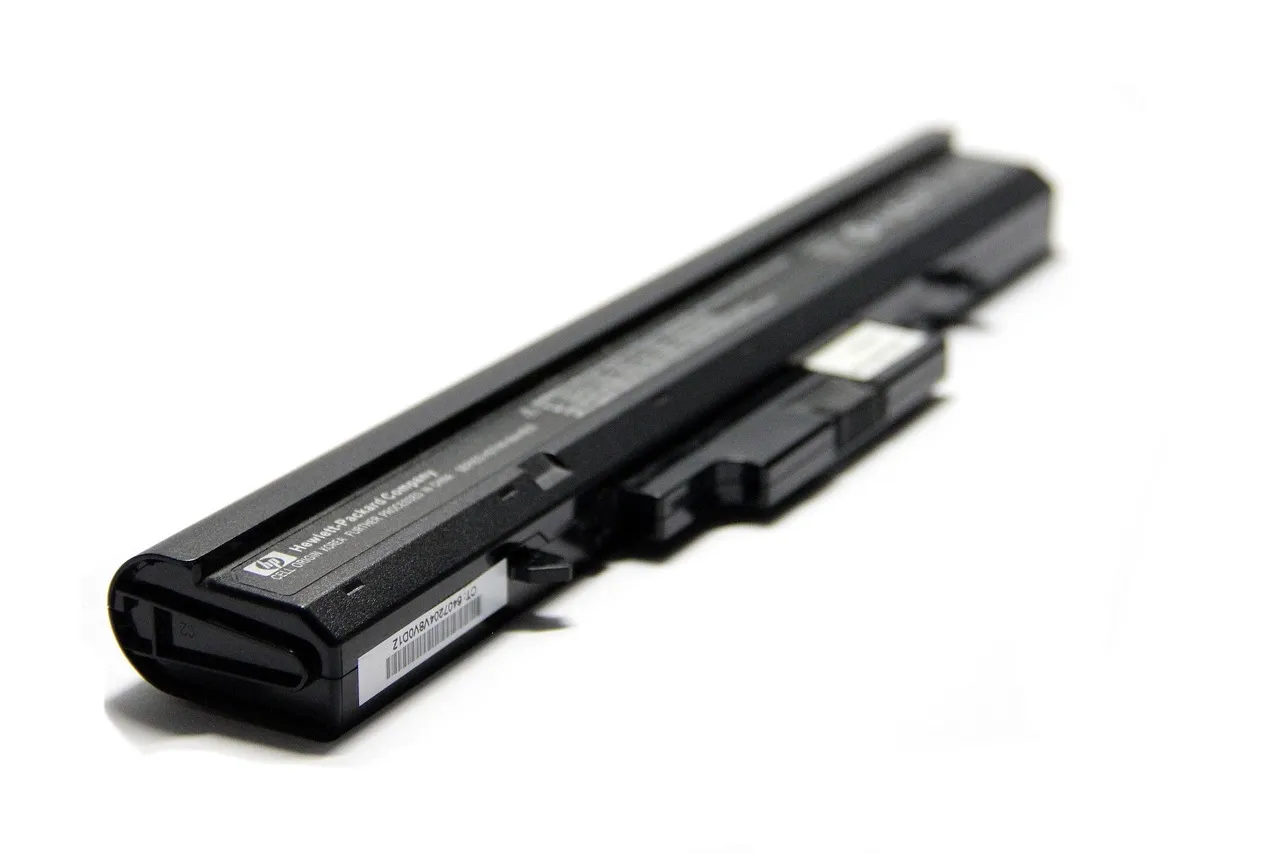
Windows 7を使うHP ProBookの複数のバッテリーでは、性能が低下している一方、設計容量と完全充電容量が同じ値として表示された事例が報告されています。そのため、別のバッテリー管理ツールでは劣化率が0%と表示されていました。投稿者は、問題のバッテリーを別のWindows環境のPCに取り付けても、同じ現象が続いたと述べています。
そのうち1個は、Powercfgで設計容量と完全充電容量の両方が22,118mWhと表示されました。別の監視ツールでも同じ容量が表示されています。購入から1年未満の同じ型のバッテリーでは、両方とも43,880mWhと表示されていました。
Windows 11搭載のHP ZBookでも、設計容量が83,028mWhの一方、完全充電容量が758,895mWhと表示された事例があります。投稿者は、一晩充電してもタスクバーの残量表示が9%を超えず、バッテリーを交換しても症状が変わらなかったと述べています。HPのサポートコミュニティーでは、この数値は実際の容量としては不自然で、ソフトウェアやファームウェアの表示上の問題に見えるとの見解が示されました。
使用履歴と推定駆動時間の見方
レポートの「Recent Usage」には、バッテリー駆動と外部電源への接続の記録が表示されます。「Battery Usage」では、直近3日間のバッテリー消費を確認できます。「Usage History」には使用履歴が記録されます。
「Battery Capacity History」には、設計容量と完全充電容量の履歴が並び、現在の値に加えて過去からの変化をたどれます。Windows 11のレポートでは、搭載バッテリーや最近の使用状況、バッテリー使用状況の各欄も確認できます。
「Battery Life Estimates」には、設計容量に基づく駆動時間と、現在の容量に基づく駆動時間の推定値が表示されます。レポート末尾には現在の推定値も示されます。
電力効率の診断とバッテリーの膨張
Powercfgには、電力効率を調べる powercfg /energy コマンドもあります。診断は60秒間行われ、結果はHTML形式で保存されます。保存先はコマンドを実行した画面に表示されます。
このレポートでは、電力消費に関係して設定の見直しが必要なアプリやデバイスを確認できます。PowercfgはデスクトップPCでも、電力効率の確認やスリープ、休止状態の設定に使用できます。ノートPCではバッテリーレポートも利用できます。
バッテリーの劣化が進むと、駆動時間が非常に短くなったり、目に見えて膨張したりする場合があります。Microsoftは、バッテリーが機器の筐体を超えて膨張した場合、直ちに使用を中止するよう求めています。また、圧力をかけたり穴を開けたりしないよう注意を促しています。