 TopicBase
Googleは、AIが複数の手順やツールを使って作業するAntigravityに、調査や資料作成などに向けた「Knowledge Work」画面の提供を始めました。従来の「Software Engineering」と同じAIエージェントを使いながら、コードの変更表示や開発用の操作を前面に出さず、会話と成果物を中心に扱う構成です。
対象となる用途には、詳細な調査、データ分析、文書やプレゼンテーションの下書き、デザインの試作、日常業務の自動化があります。Googleは、営業、財務、法務、製品、デザイン、研究、マーケティング、運用など、ソフトウェア開発以外の職種でも、毎週数万人の社員がAntigravityを利用しているとしています。
作業フォルダと成果物を中心にした画面へ
Knowledge Workでは、プロジェクトのフォルダ内で直接作業します。変更履歴を管理するGitで使う別の作業領域「worktree」の作成確認や、作業の分岐を選ぶ表示を省き、GitHubや統合開発環境へ移るための操作も非表示です。会話を分岐させる場合も、現在のフォルダ内にとどまります。
会話欄では、ツール操作をまとめた展開式の表示、コードの変更箇所や増減行数、作業を分担する補助エージェントのカードに代わり、処理中の進捗を1行で表示します。この進捗表示は応答の完了後に消え、操作の承認を求める際には、平易な言葉で内容を示します。
作業状況や成果物を集める「Overview」パネルは、会話から出力が生まれるまで非表示です。コード確認用の「Review」とコマンド操作用の「Terminal」を外し、文書、成果物、リンク、アップロードしたファイル、バックグラウンドの作業を中心に並べます。ファイル一覧の名称は「Files」から「Folders」に変わり、画面を持つプラグインやMCP Appsが有効な場合は「Extensions」も残ります。
Skillsや外部ツールとの接続機能は引き続き動作
画面を切り替えても、利用するAntigravityエージェントは共通です。AIモデル、ローカルファイル、機能を追加するプラグイン、作業手順を与えるSkills、動作ルール、独自に設定したエージェント、外部ツールなどにつなぐMCPサーバーへのアクセスは維持されます。
Knowledge Workのカスタマイズ画面では、導入済み機能の一覧にプラグインだけを表示します。設定済みのSkills、ルール、独自エージェント、MCPサーバーは、一覧から隠れてもバックグラウンドで動き続けます。
このうちMCPは、AIアプリケーションをデータやツール、業務の流れに接続するための共通の仕組みです。一方、Agent Skillsは、手順を記した「SKILL.md」というファイルに、必要に応じてスクリプトや参照情報などを組み合わせ、再利用できる作業手順をまとめます。SkillsからMCPのツールを利用することもできます。
Antigravityでのデータ分析や文書作成では、Skillsに分析の進め方、指標の定義、出力形式、文書レビューの観点などを持たせる構成があります。接続先を扱うMCPと、処理の進め方を扱うSkillsは、異なる役割を担います。
承認範囲は操作ごと、プロジェクトごとに設定
Knowledge Workでは、ターミナルや作業環境などの開発者向け設定と、詳細な権限ルールを「Advanced Settings」にまとめます。ファイル変更やコマンド実行などの権限は、「Deny」で禁止、「Ask」で実行前に承認を要求、「Allow」で承認なしの実行を許可する方式です。ルールが競合する場合は、Deny、Ask、Allowの順に優先されます。
権限ルールは、読み書きするファイルやフォルダ、実行するコマンド、接続するMCPサーバーや個別ツールなどを対象に設定できます。基本となる権限設定は全プロジェクトに適用でき、特定のプロジェクトだけ別の設定にすることも可能です。
標準の「Default」では、コマンドを実行する隔離環境であるサンドボックスを使い、初期状態ではアクセス先を作業領域と一時フォルダに制限し、ネットワーク接続を認めません。サンドボックス内のコマンドは手動承認なしで実行でき、外部で実行する場合は、個別の許可・禁止ルールがなければ承認が必要です。「Auto」では、サンドボックス外での実行を自動評価し、安全で元に戻せるコマンドは承認なしで進め、危険性がある操作や取り消せない操作は承認を求めます。
設定から即時切り替え、新規利用者には職種別の初期設定
画面は「Settings」の「General」にある「Interface Layout」から選択できます。既存利用者の初期設定はSoftware Engineeringで、切り替えは開いている会話と新しい会話に即時反映され、再起動は不要です。
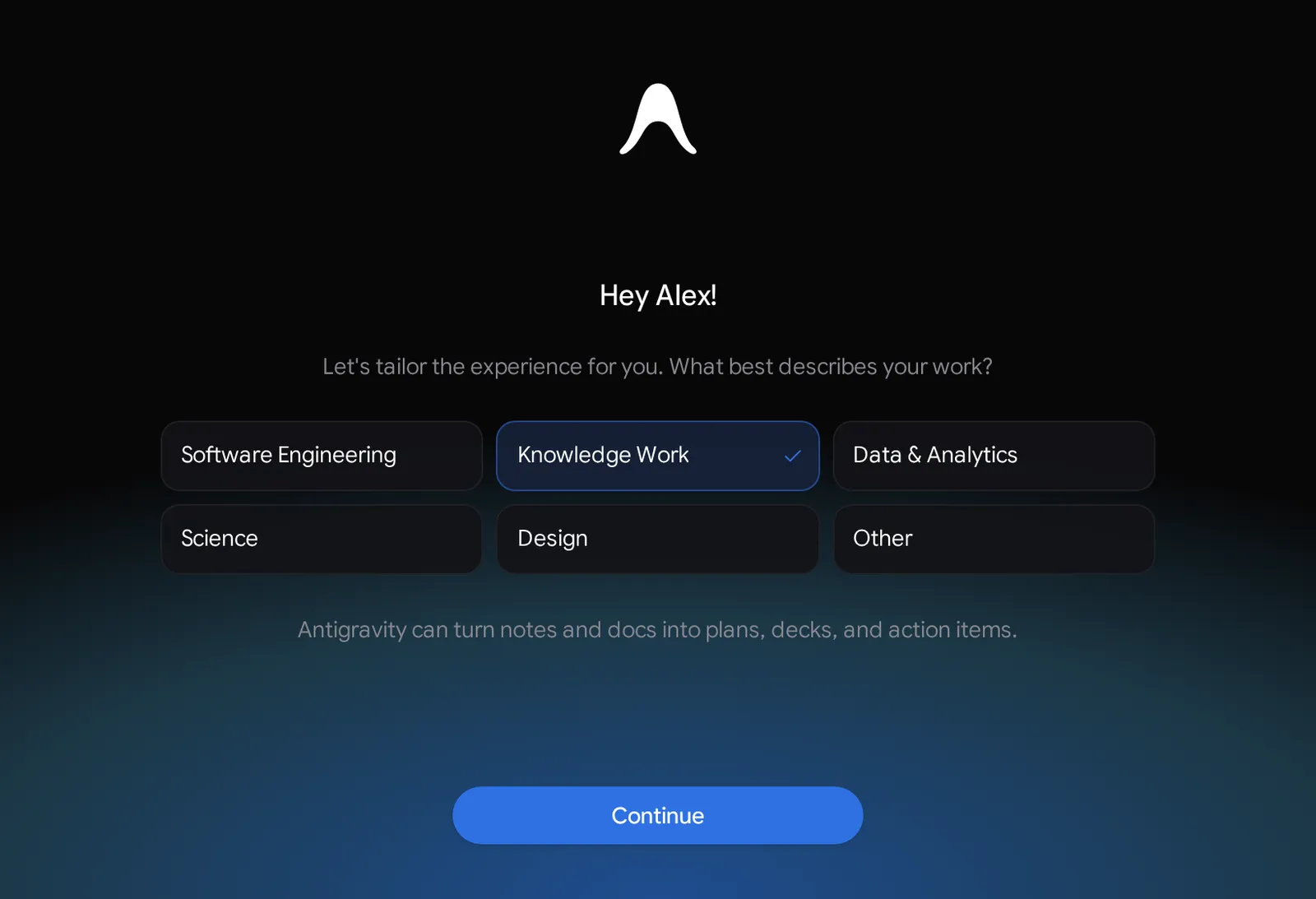
初回サインイン時の案内も更新され、ソフトウェア開発、知識労働、データ分析、科学、デザインから仕事に近い分野を選べます。選択に応じて、最初の画面構成、作業を始めるための指示文の候補、推奨プラグインが調整されます。Googleは、ソフトウェア開発を引き続き中核に据えながら、幅広い知識労働に対応する更新を今後も進める方針です。