 TopicBase
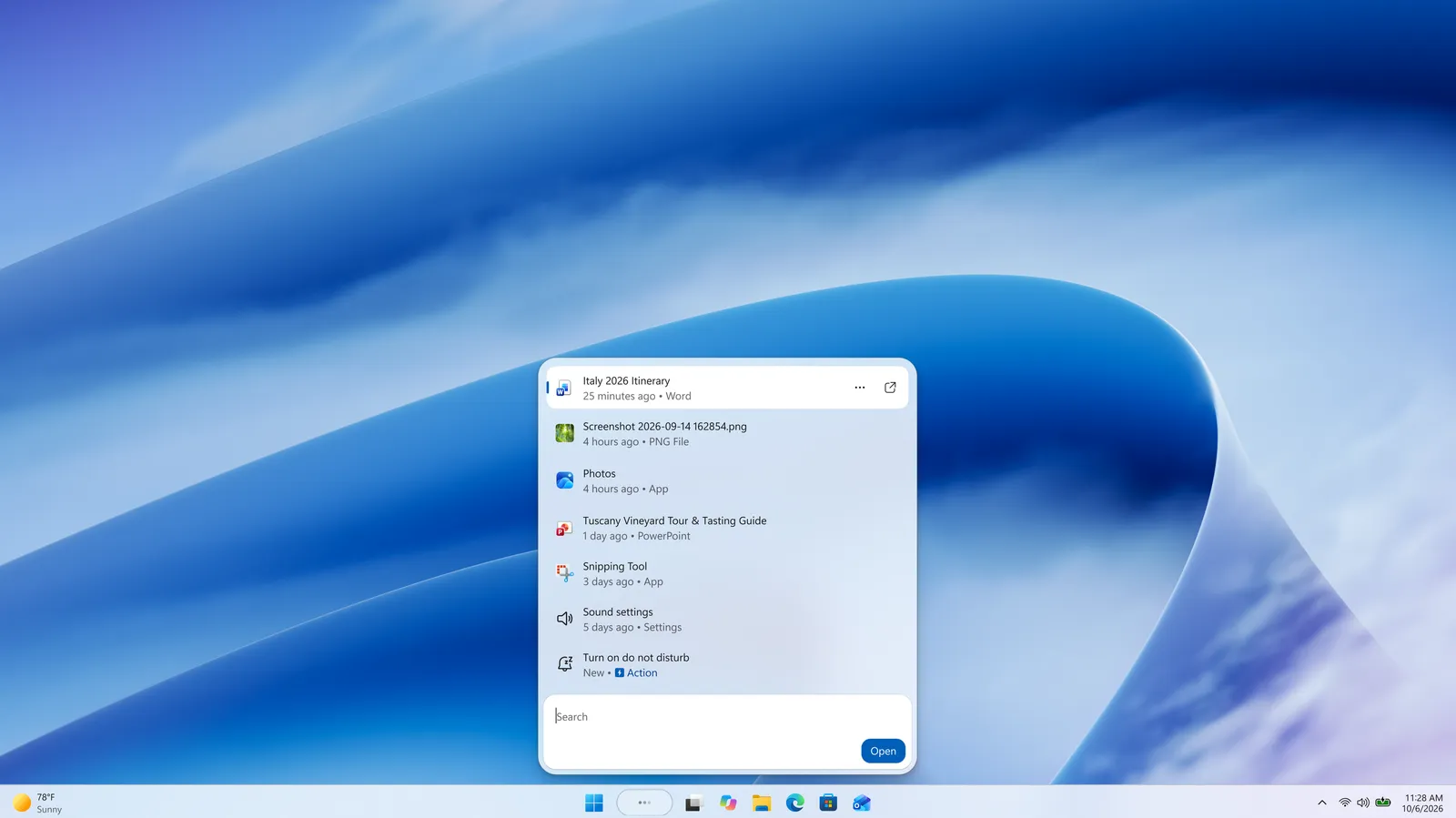
Windows 11の試験版で、Shiftキーを5回続けて押すと表示される「固定キー機能」の確認画面に、以後の表示を止めるチェックボックスが追加されました。確認画面から直接、同じショートカットによる呼び出しを無効にでき、現在はWindows Insider Programの参加者向けに提供されています。
固定キー機能は、複数のキーを同時に押す操作を、1つずつ順番に押す操作へ置き換える入力支援機能です。
確認画面に「今後は表示しない」選択肢
新しいチェックボックスを選択すると、Shiftキーの5回連続入力で固定キー機能を有効にするショートカットが無効になり、確認画面も以後表示されなくなります。
ShiftキーはPCゲームで走る、歩くといった操作にも使われるため、固定キー機能を使う意図がなくても、ゲーム中の連続入力で確認画面が現れることがあります。
11月6日公開のWindows 11 Insider Beta Preview Build 26320.9876には、固定キー機能とフィルターキー機能の確認画面を更新する変更が含まれています。どちらも、確認画面から直接、以後は確認画面を表示しない設定を選べるようになります。
同時押しを順番の入力に変える固定キー機能
固定キー機能の対象は、Shift、Ctrl、Alt、Windowsキーの4種類です。これらのキーを押して離しても、一時的に押した状態を維持するため、別のキーと同時に押さえ続ける必要がなくなります。
例えばコピー操作の「Ctrl+C」は、Ctrlキーを押して離し、その後にCキーを押す順番で実行できます。3つのキーを使う「Ctrl+Shift+N」も、Ctrl、Shift、Nを順に押す操作に置き換えられます。複数のキーを同時に押すことが難しい人や、片手でキーボードを操作する場合を支える仕組みです。
固定したいキーを1回押すと、次のキー入力まで押した状態が続きます。2回押すと、解除するまで押した状態を維持する「ロック」になり、同じキーをもう一度押すと解除できます。
既存のWindows 11では設定画面から変更可能
確認画面の呼び出しを止める設定は、既存のWindows 11にもあります。「設定」から「アクセシビリティ」、「キーボード」の順に開き、「固定キー機能」の設定内にある「固定キー機能用のキーボードショートカット」をオフにすると、Shiftキーを5回押しても確認画面が出なくなります。
固定キー機能そのものの有効・無効も、「アクセシビリティ」の「キーボード」画面にあるスイッチで変更できます。
Insiderでの試験を経て変更や取り下げも
Windows Insider Programは、開発中のWindowsを早期に試し、問題をMicrosoftへ報告するための仕組みです。Microsoftは内部テストを行ったビルドを参加者へ配信し、開発中からフィードバックを受け取っています。
Microsoftは、Insider向けに試す機能について、開発中に内容を変更したり、削除したり、別の機能へ置き換えたりする場合があるとしています。準備が整った機能が将来のWindowsに入る可能性がある一方、Insiderの範囲を超えて提供されない場合もあります。