InputConfigは、Macに接続したゲームコントローラーやMIDI機器などの入力を、キーボードやマウスの操作に割り当てられるアプリです。ボタンのほか、スティックやノブも個別に設定でき、ゲーム以外のアプリでも使えます。
ボタンを読み取り、出力を割り当てる
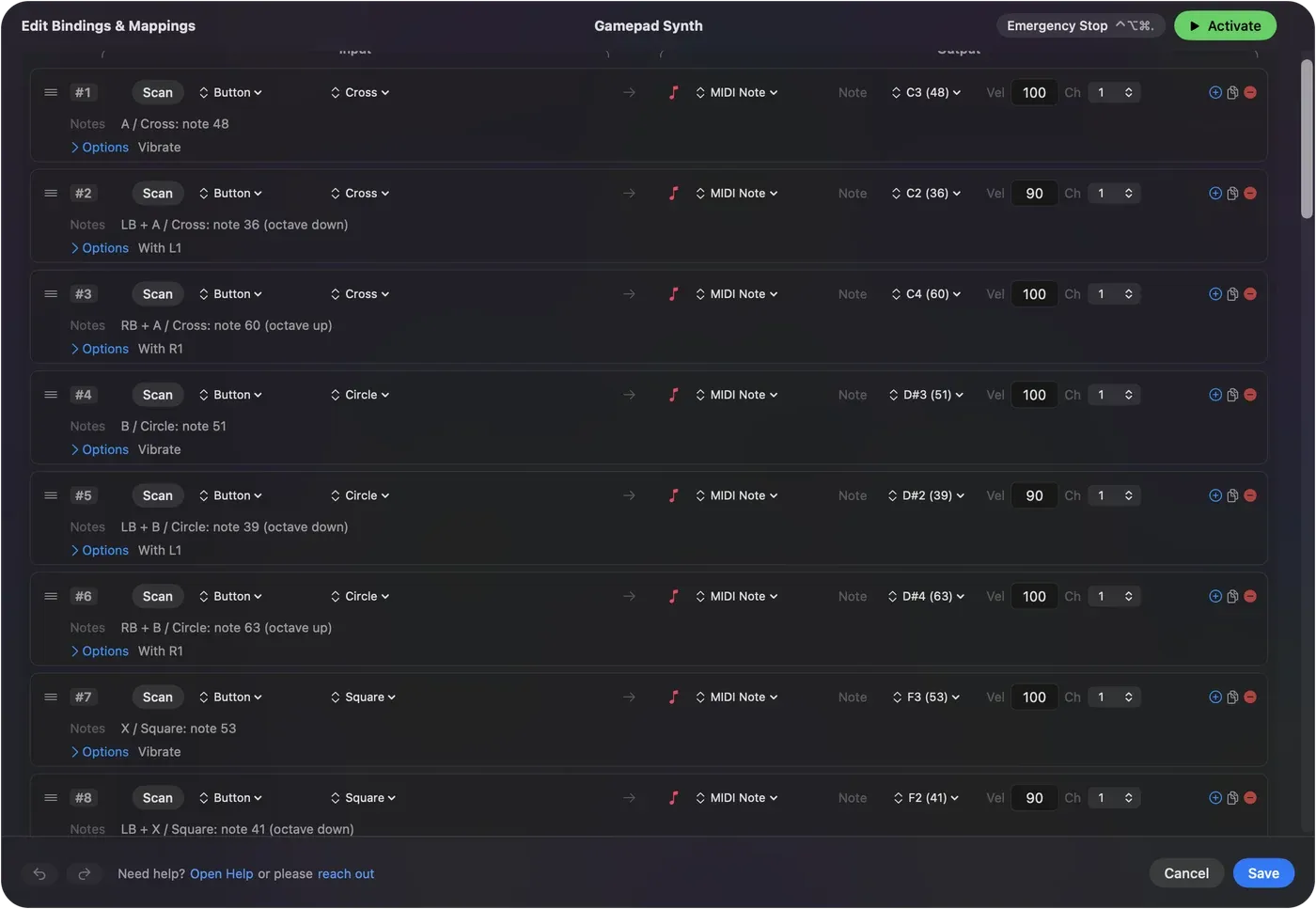
コントローラーをUSBまたはBluetoothで接続し、InputConfigでプリセットを作成するか、用意された設定を選びます。割り当て行の「Scan」を押して操作したいボタンを押すと、InputConfigが入力を読み取り、その行に登録します。
入力の割り当て先には、キーボードキーやマウス操作、スクロール、マクロ、MIDIなどを指定できます。設定を保存して有効にすると、割り当てた操作が前面にあるアプリへ送られます。
たとえば、ゲームパッドの方向キーを矢印キーにしたり、スティックの各方向をW・A・S・Dにしたりできます。スティックは方向ごとに入力として扱われ、斜めに倒すと複数のキーを同時に押す設定もできます。
MIDI機器やスティックも入力にできる
InputConfigはゲームパッドだけでなく、MIDIキーボードやパッド、ノブ、スライダーなども入力として扱います。Macのキーボード、マウス、トラックパッドも入力元に設定でき、スキャンした入力を登録できます。
ボタンやノブに割り当てる出力は、キー操作に限りません。クリックやマウス移動、スクロール、マクロ、システム機能などを設定でき、1つの入力から複数の出力を同時に送ることもできます。
ゲームコントローラーのボタンをMIDIノートに割り当て、スティックやトリガーの位置をピッチベンドやMIDIコントロール値として送る使い方もあります。InputConfigはアプリの起動中に「InputConfig」という仮想MIDIポートを作り、対応する音楽制作ソフトで入力として選べます。
ゲーム以外のアプリでも使える
割り当てたキーやマウス操作は、ゲーム以外にも送れます。ブラウザーやテキストエディターなど、前面にあるアプリをコントローラーから操作できます。
ゲームがコントローラーに対応していない場合は、ゲーム側が受け付けるキーボードやマウスの操作を割り当てます。たとえば、移動をW・A・S・D、ジャンプをスペースキー、照準操作をマウス移動に設定できます。
プリセットにはアプリごとの設定を保存できます。InputConfigにはゲームやアプリ向けのプリセットがあり、選んで使うほか、入力と出力の組み合わせを自分で編集できます。
感度や操作の条件を調整する
スティックやトリガーには、入力を有効にする範囲や感度曲線を設定できます。倒し始めのわずかな動きに反応しないようにするデッドゾーンや、トリガーの押し込みに応じて出力を変える設定もあります。
1つのボタンに、押し続けたときや素早く2回押したときの動作を割り当てることもできます。複数のボタンを同時に押している間だけ実行する条件や、押すたびにオン・オフを切り替える設定にも対応します。
Mac App Storeで配信され、対応入力機器にはPlayStationやXbox、Switchのコントローラー、MIDI機器などが含まれます。InputConfigはオープンソースで、ドライバーの追加インストールは不要です。