 TopicBase
PowerToysで繰り返し作業を自動化
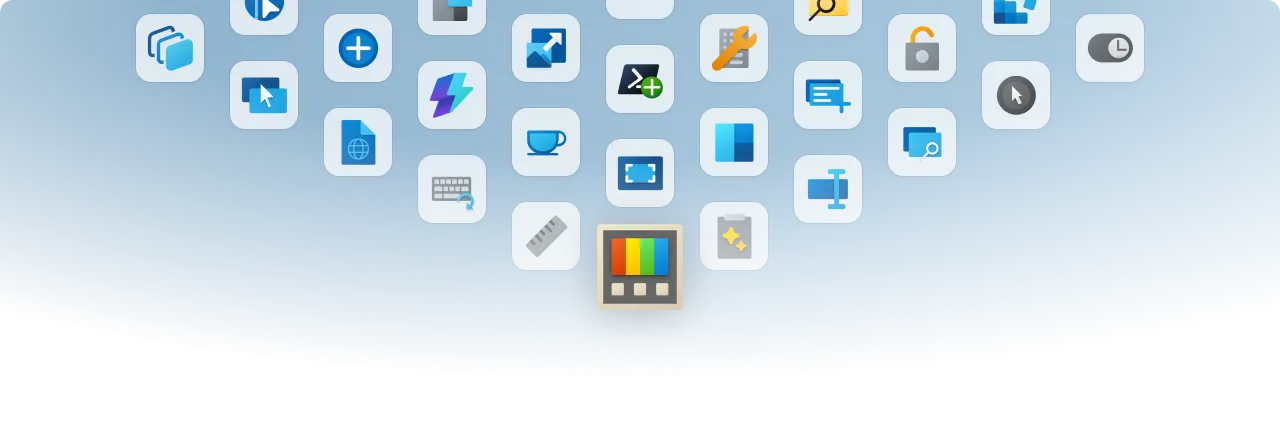
Microsoft PowerToysは、Windows向けの無料ユーティリティ集です。ウィンドウ配置やファイルの一括改名に加え、一部の機能をコマンドラインから操作できます。
30種類を超えるツールがあり、Windows 11とWindows 10 バージョン2004以降のx64、ARM64搭載PCで動作します。Microsoft Store、GitHub、WinGetから入手でき、ツールごとに有効・無効を切り替えられます。
FancyZonesで独自の画面配置を作る
FancyZonesは、画面を「ゾーン」と呼ばれる領域に分け、ウィンドウを決めた位置と大きさに配置する機能です。レイアウト編集画面で既存のテンプレートを選ぶか、独自の配置を作成できます。
独自レイアウトには、区画を分割・結合するGridと、位置や大きさを自由に変えられ、重なりも許すCanvasがあります。Gridは画面サイズに合わせて拡大縮小され、Canvasでは自由に配置できます。
Windows 11の標準スナップレイアウトでは用意された配置を使いますが、FancyZonesでは独自の区画を作れます。複数のモニターにそれぞれ異なるレイアウトを割り当てられ、ウィンドウを複数のゾーンにまたがって配置できます。
アプリの起動やファイル名変更もまとめて
Workspacesは、複数のアプリを起動し、それぞれを決めた画面位置に配置する機能です。アプリを並べてワークスペースとして保存し、デスクトップのショートカットから起動できます。起動後、各ウィンドウを所定の位置へ移動します。
PowerRenameでは、複数のファイル名をまとめて変更できます。検索・置換の結果を実行前に確認でき、正規表現や連番、ファイル作成日を使った名前付けに対応します。写真ではEXIF情報を読み取り、撮影日やカメラ情報を名前に含められます。
Keyboard Managerは、キーやショートカットをWindows全体または特定のアプリ内で割り当て直す機能です。ショートカットにはURLやアプリの起動、定型文の入力を割り当てられます。ただし、Win+LやCtrl+Alt+Delなど一部の組み合わせは変更できません。
コマンドラインから定期実行する
PowerToysのバージョン0.102では、Advanced Paste、Light Switch、Peek、PowerDisplayなどを操作するコマンドラインツールが追加されました。FancyZones、Image Resizer、File Locksmith、PowerDisplayのコマンドもPATHに登録され、どのフォルダーからでも実行できます。
PowerToys.Settings.CLI.exeでは、ツールの有効状態を確認したり、個別のツールを有効・無効にしたりできます。FancyZonesにはPowerToys.FancyZones.CLI.exeがあり、コマンドと引数を指定してレイアウトを適用できます。
Windows 11のタスクスケジューラでは、タスクの「プログラムの開始」にPowerToysのコマンドを指定し、ログオン時や指定した時刻に実行できます。たとえばFancyZonesのCLIで全モニターに列レイアウトを適用するコマンドを登録すると、ログイン時の配置を自動化できます。
PowerToysのコマンドラインツールはインストール時にPATHへ追加されます。設定変更のコマンドはPowerToysを終了してから実行します。設定CLIで変更できるのは各ツールの有効・無効で、ツールごとの細かな設定は対象外です。
常駐機能と動作への影響
一部のツールは素早く起動するためにバックグラウンドで補助プロセスを動かし、使用していない間もメモリを使います。使わないツールは無効にできます。
Microsoftは、Keyboard Managerがゲームの性能に影響する場合があると案内しています。また、FancyZonesでドラッグ中に全モニターへゾーンを表示する設定も、性能に影響する可能性があります。