長押し中にカーネルダンプを作成
Windows 11では、電源ボタンを長押しして強制終了するとき、OSが停止する前にカーネルダンプを作成することがあります。カーネルダンプは、問題発生時のカーネルの状態を記録したデータです。設定によっては、作成されたダンプが次回起動時にWindows Error Reportingへ送信されます。
ボタンを押し続けて約8秒たつと、Windowsカーネルは強制電源オフの操作と判断し、ダンプの記録を始めます。ハードウェア側の電源断は一般に約10秒後に起こるとされますが、機種によってはそれより早く電源が切れます。記録に使える時間が足りないと、ダンプが不完全になる場合があります。
この仕組みは、Windowsの通常のシャットダウンが応答しない場合にも電源を切れるようにする操作に伴うものです。Microsoftでは、長押しに伴う失敗を「Long Power Button Hold(LPBH)」として分類しています。画面の全ピクセルが黒い場合は「black screen LPBH」として区別され、映像ドライバーや画面描画を担う処理などの問題を調べる対象になります。
通常のクラッシュダンプとの違い
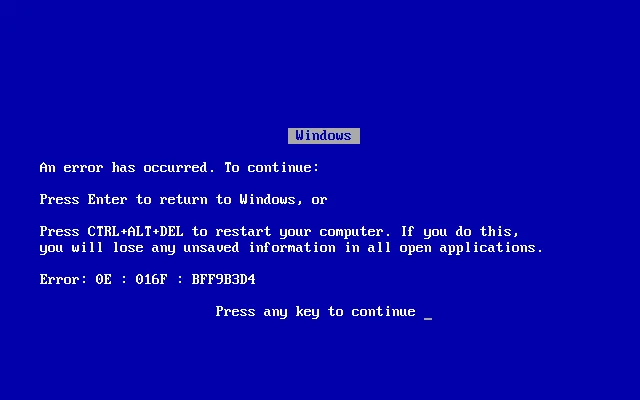
通常のクラッシュダンプは、ブルースクリーンなどの停止エラーが起きたとき、設定に応じた形式で作られます。形式には完全メモリダンプ、カーネルメモリダンプ、小メモリダンプなどがあり、記録するメモリの範囲やファイルの大きさが異なります。
カーネルメモリダンプには、カーネルやハードウェア抽象化レイヤー、カーネルモードのドライバーなどのメモリが記録されます。ユーザーモードのプログラムに割り当てられたメモリや未割り当てメモリは含まれません。
長押し時の緊急ダンプもカーネルダンプですが、電源が切れるまでの短い時間に記録します。通常の停止エラーでは、Windowsが停止した時点の情報を、選択されたダンプ形式で記録します。どちらも問題解析に使う記録ですが、作成される状況と確保できる時間が異なります。
Microsoftへの送信は診断設定による
長押しを検知したことは、必須の診断データとして記録されます。一方、クラッシュダンプそのものは、任意の診断データを送信する選択など、追加の許可がない限り収集されないとMicrosoftは説明しています。
任意の診断データには、システムやアプリのクラッシュ時のメモリ状態が含まれる場合があります。その内容には、問題発生時に使用していたファイルの一部が意図せず含まれる可能性があります。
設定はWindows 11の「設定」から「プライバシーとセキュリティ」、「診断とフィードバック」の順に開き、「オプションの診断データを送信」で確認できます。この設定をオフにすると、クラッシュダンプの収集に必要な主な許可を取り消せます。長押しダンプ専用の切り替え項目はありません。
記録を延長する機能と確認方法
一部のWindowsには、電源ボタンを7秒押した時点で離すと、ダンプの記録を続ける画面を表示する機能もあります。画面には「電源ボタンを離してください」という案内と進捗率が表示されます。この機能にはGPIO方式の電源ボタンが必要で、レジストリ設定で有効にします。Windows 10 バージョン1809以降で利用できます。
この機能を有効にした場合、ボタンを7秒押してから、UEFIのリセットが始まる10秒より前に離すと、Bug Check 0x1C8が発生します。ボタンを押し続けてファームウェアの電源断時間に達すると、ダンプの完了が妨げられたり、破損したりすることがあります。ARM64ノートPCなどではタイマーが短い場合があり、画面が表示されたらすぐに離す必要があります。
強制終了が記録されたかどうかは、イベントビューアーの「Windowsログ」内にある「システム」で、Kernel-PowerのイベントID 41を確認できます。長押しの記録にはPowerButtonTimestampやLongPowerButtonPressDetectedが使われます。イベントID 41は、強制終了など正常でないシャットダウンに関係する記録です。