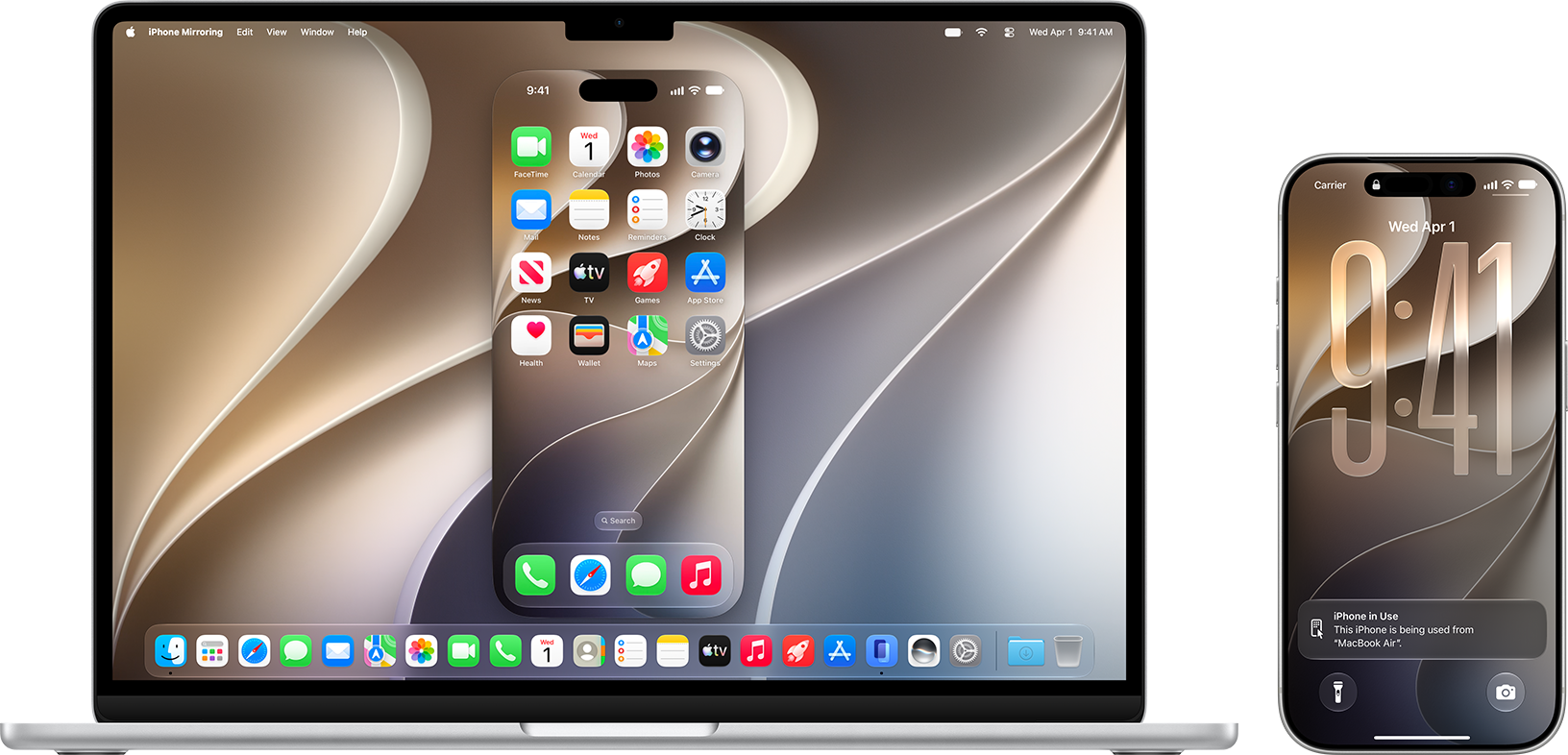
macOS 27では、MacからiPhoneを操作する「iPhoneミラーリング」に、ウィンドウのサイズ変更、コントロールセンターへのアクセス、DRM保護動画の再生という3つの変更が加わりました。iPhoneを手元で操作せずにアプリを使える機能で、表示方法や操作、動画再生の選択肢が増えています。
サイズ変更と操作方法が広がる
これまでウィンドウのサイズは「小さく」「実際のサイズ」「大きく」の3段階でした。macOS 27では、ウィンドウの端をドラッグしてサイズを調整できます。
サイズ変更に対応するアプリでは、ウィンドウを広げると表示される情報量が変わります。現時点で利用できるのはiOS 27に対応したApple純正アプリで、開発者がアプリを更新すれば対象が広がる見込みです。
サイズを変えたアプリは、次回のミラーリング時にもその大きさで開きます。元のiPhoneサイズに戻すには、表示メニューから「iPhoneサイズ」を選びます。iPhone 11、12、13シリーズとiPhone SE(第2・第3世代)はサイズ変更に対応せず、カーソル操作ではウィンドウが拡大・縮小します。
コントロールセンターと動画再生
iPhoneのコントロールセンターは、従来のミラーリングでは開けませんでした。macOS 27では、MacのキーボードでCommandキーと4を押すか、メニューバーの「表示」からアクセスできます。
もう一つの変更は、DRM(デジタル著作権管理)で保護された動画の再生です。従来はミラーリング中に映像が黒く表示されていましたが、macOS 27では保護された動画も再生できるようになりました。
ただし、動画配信サービス側の再生制限によっては、プレミアム動画をミラーリングできない場合があります。
接続に必要な端末と設定
iPhoneミラーリングには、macOS Sequoia 15以降を搭載したAppleシリコンまたはT2セキュリティチップ搭載のMacと、iOS 18以降でパスコードを設定したiPhoneが必要です。両方の端末で同じApple Accountに2ファクタ認証を使ってサインインし、Wi-FiとBluetoothをオンにします。
接続時はiPhoneの電源が入っていて、画面がロックされ、Macの近くにある必要があります。Appleの案内では、端末同士の距離は30フィート(10メートル)以内とされています。
設定後はMacのマウスやトラックパッドでタップやスクロールを行い、キーボードで文字を入力できます。iPhoneの通知やLive Activities(進行中のアクティビティ)もMacで受け取れます。一方、カメラやマイクなど一部のiPhone機能はミラーリング中に使えません。
AirPlayとの使い分け
iPhoneミラーリングでは、Mac上のウィンドウからiPhoneのアプリを操作します。iPhoneの画面はロックされた状態を保ち、Macからアプリや通知を扱えます。
AirPlayは、iPhoneの動画を対応するテレビやMacへ送るほか、画面全体をミラーリングする機能です。画面全体を映す場合は、iPhoneのコントロールセンターで「画面ミラーリング」を選び、接続先を指定します。
AirPlayで接続するiPhoneと受信側の機器は、同じWi-Fiネットワークに接続します。接続先にパスコードが表示された場合は、iPhoneに入力します。