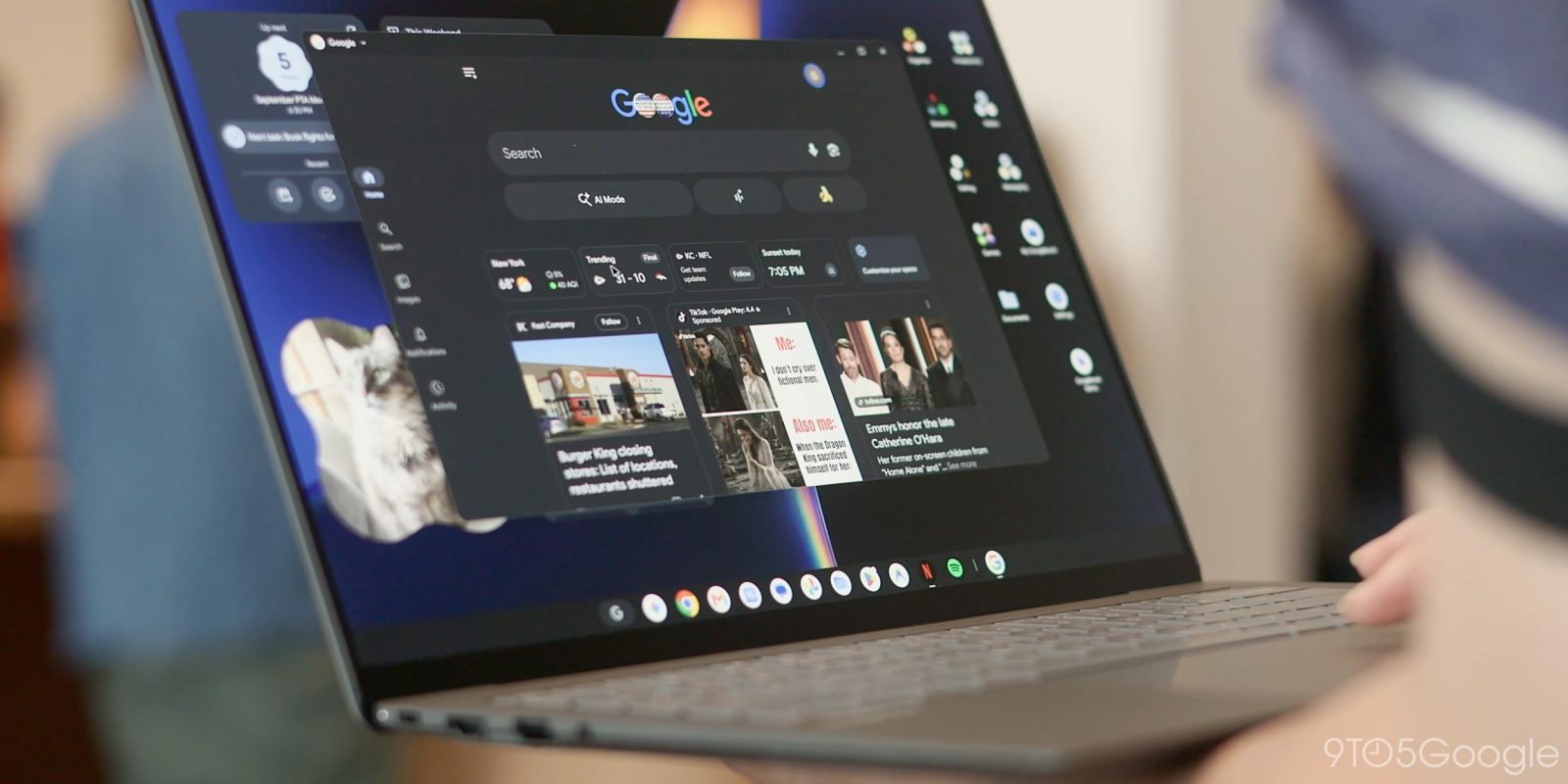
GooglebookはLinuxアプリをTerminalから起動
GooglebookではDebian Linux環境を使って開発ツールやLinuxアプリを実行できますが、GUIアプリはTerminalアプリ内の別画面で起動します。Chromebookではアプリ一覧から個別に起動できるため、Linuxアプリの起動方法が異なります。
Googleによると、初回利用時にはTerminalアプリからLinuxの仮想イメージをインストールします。アプリはaptコマンドで導入でき、コマンドラインアプリはTerminal内で、GUIアプリはTerminal内の別のグラフィック画面で起動します。
GUIアプリへ移るには、Terminalウィンドウ右上のコンピューターアイコンを選びます。Googleは初期リリースでGUIアプリをLinux環境の主な焦点にしていないと説明しており、アプリ一覧から選んで起動する操作には対応していません。
ChromebookではGUIアプリを個別のウィンドウで表示
ChromeOSのLinuxアプリ機能はCrostiniと呼ばれ、Linux環境の導入とChromeOSとの連携をまとめた仕組みです。Terminalアプリが入口となり、仮想マシンやコンテナの起動を管理します。
CrostiniではLinuxのGUIアプリをWayland、または互換性のためのXWayland経由で動かせます。Sommelierという中継役が、Linuxアプリの画面や入力、クリップボードをChromeOS側へつなぎ、ChromeOSのWaylandサーバーと通信します。
この連携により、ChromebookではLinuxアプリをアプリ一覧から起動でき、起動後は個別のウィンドウとして扱えます。特定の設定スクリプトを使うと、ChromebookのランチャーにLinuxアプリを表示し、Discoverというアプリストアからソフトを追加して、導入したアプリを起動できます。
GooglebookのLinux環境は導入手順と表示方法が異なる
Googleは公式手順として、Terminalでパッケージ一覧を更新してからアプリ名を指定してインストールする方法を案内しています。例としてGit、Python、Node.jsが挙げられており、GUIアプリもパッケージ名で起動します。
インストールしたLinux環境のファイルは、Filesアプリの「Linux VM」から参照できます。Terminalの設定では共有フォルダーの追加やメモリー容量、画面解像度の変更も案内されています。
特定の設定スクリプトを使うと、ChromebookではLinuxアプリをランチャーに表示し、Discoverから追加・起動・削除できます。この方法では、Googlebookの公式手順にあるTerminal内での起動方法とは、アプリへのアクセスの仕方が異なります。
PWAの手動インストールは今後対応予定
Linuxアプリに加え、Googlebookのウェブアプリ対応にもChromebookとの差があります。Googleは、Googlebookでは要件に適合したプログレッシブウェブアプリ(PWA)をインストールできる一方、Slackのウェブアプリは要件に適合していないため導入できないと説明しました。
ChromeOSではPWAでないウェブアプリも手動でインストールできますが、Googlebookでは同じ方法にまだ対応していません。Googleは、この手動インストール機能をGooglebook向けChromeにも近く追加するとしています。