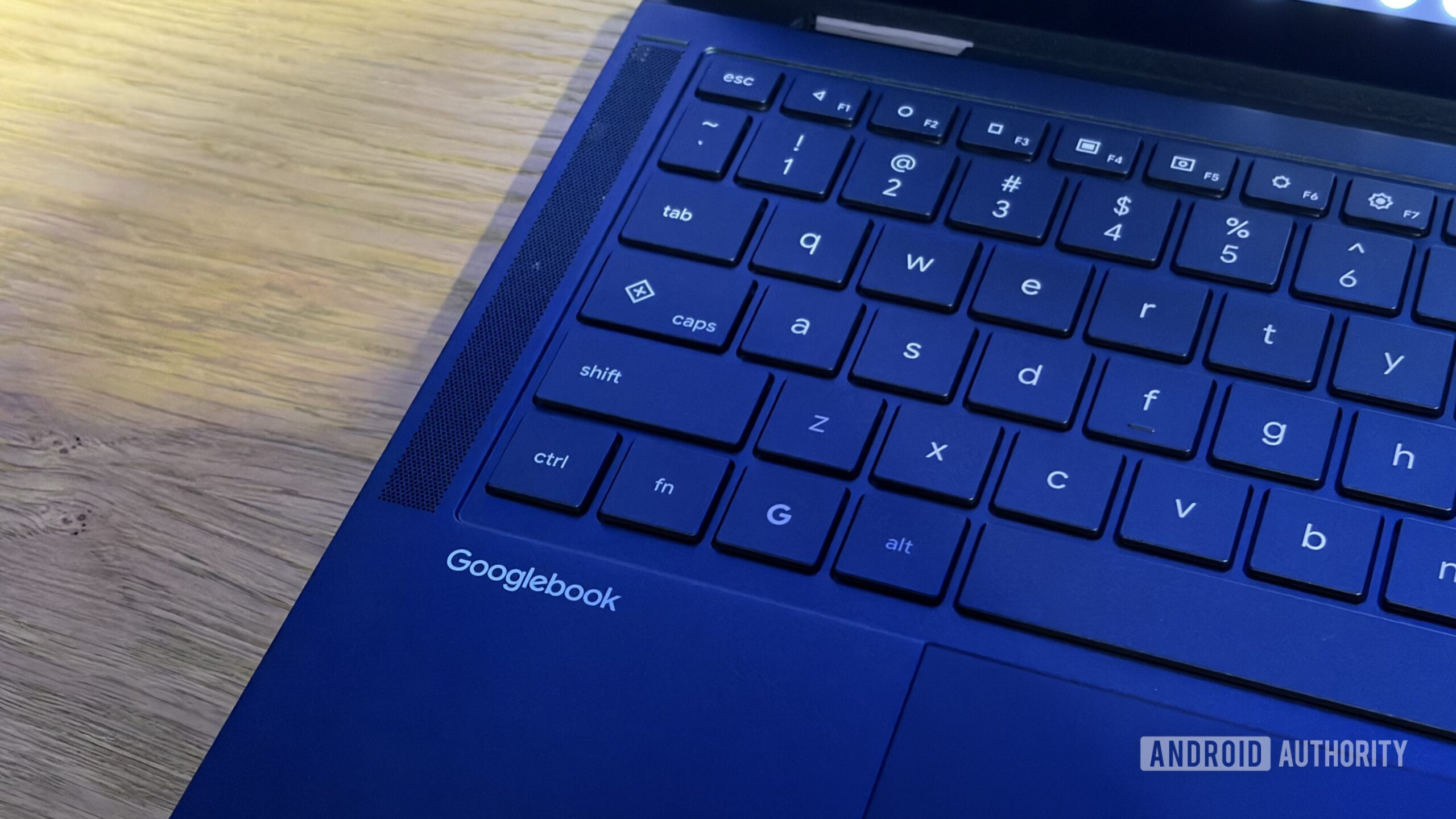
GoogleはGooglebook向けのサポート情報を公開し、天板のLED「Glowbar」、Androidゲームのキー操作、PDF編集などの使い方を案内しています。電源やバッテリーの状態を光で確認できるほか、タッチ操作向けのゲームをキーボードで遊ぶ設定も用意されています。
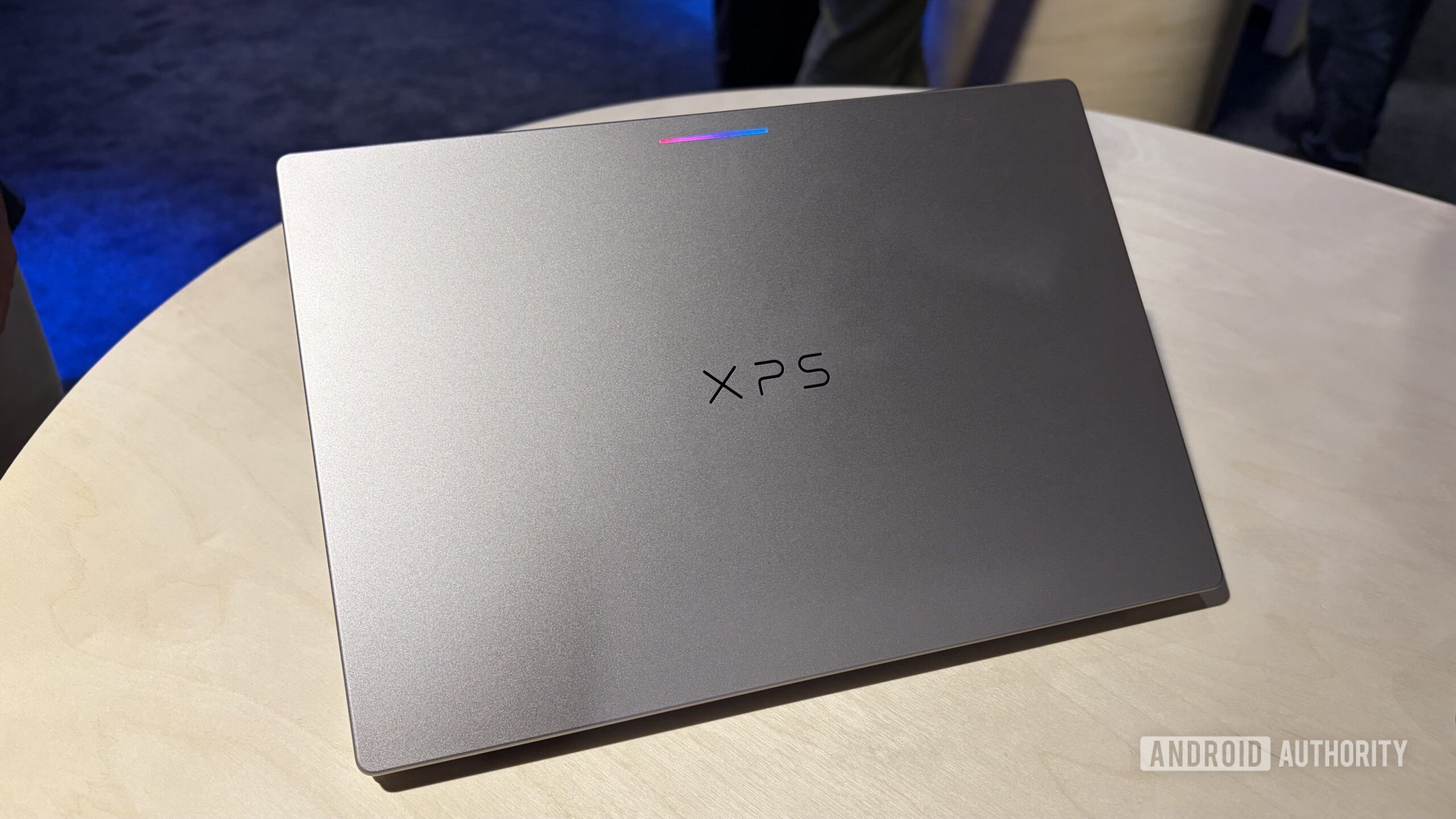
Glowbarは電源・充電・Geminiの状態を表示
GlowbarはGooglebookの天板にあるLEDライトです。画面を見なくても、電源やバッテリー、システムの動作状況を光の色や点灯パターンで知らせます。起動時やスリープ移行時には色の変化が現れ、電源が入り充電器につながっている間は明るい白、充電器を外した状態では暗い白で点灯します。
バッテリー残量は色と点灯範囲で示されます。残量0〜19%は赤、20〜59%は黄色、60〜94%は緑で、いずれも残量に応じてライトの点灯範囲が変わります。電源オフまたはスリープ中に残量が95%以上になると、Glowbar全体が緑色になります。
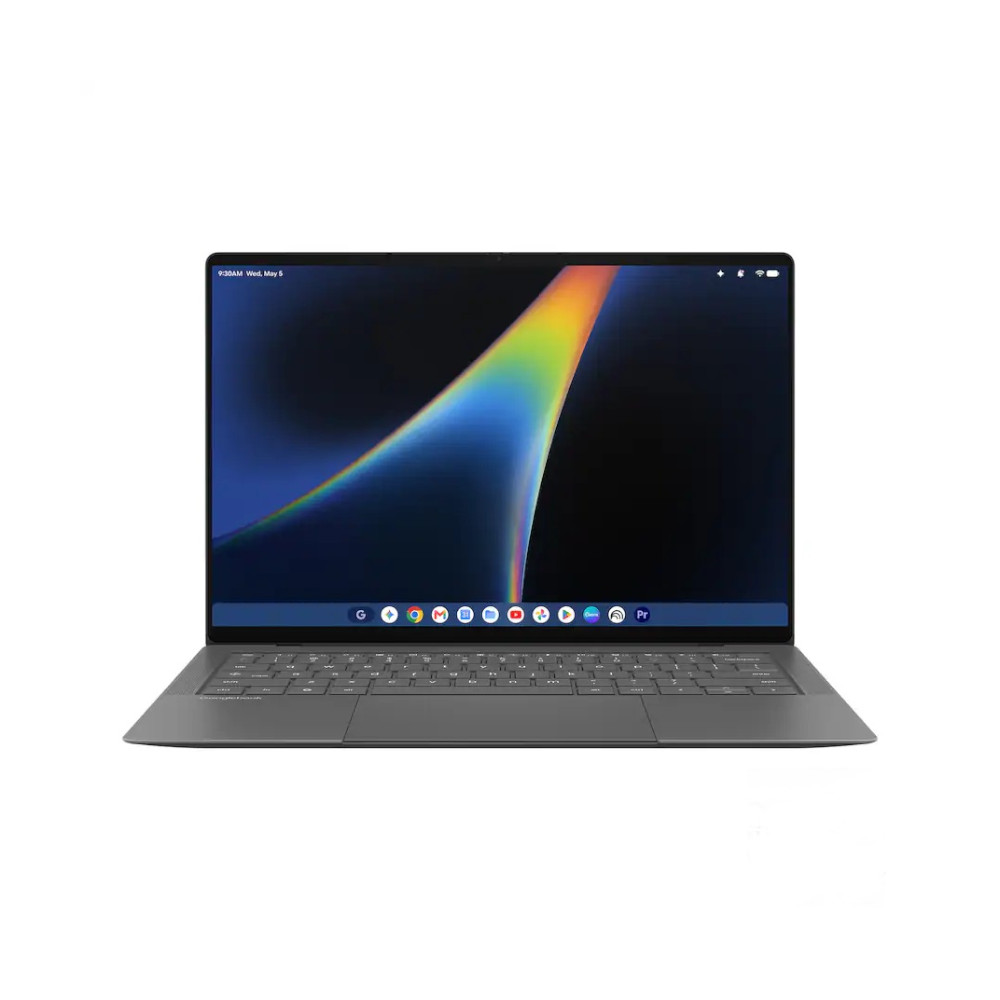
残量が極端に少ない場合は、赤く点灯してから一部だけ赤く光る状態に変わります。バッテリーが重大な低残量になると電源ボタンを押しても起動できず、数分間充電してから再度試すようGoogleは案内しています。充電エラーなどでは、赤いライトが1秒間隔で8回点滅します。
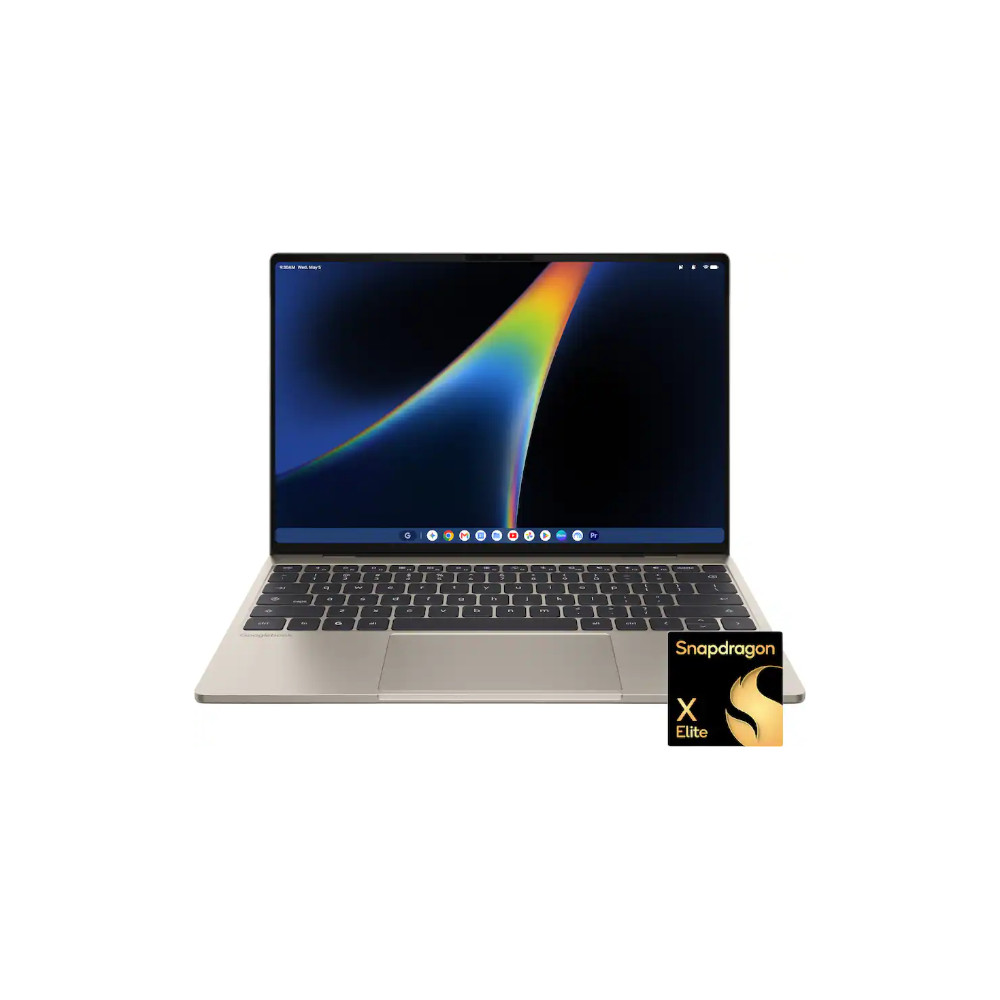
Geminiとの会話中は青と紫のグラデーションが連続して表示されます。設定からGlowbarの常時点灯やGemini使用時の点灯を個別に無効にできますが、Geminiのライトを消しても音声で話しかける機能自体は使えます。電源、充電、スリープや復帰を知らせる表示は、Glowbarを無効にしても影響を受けません。
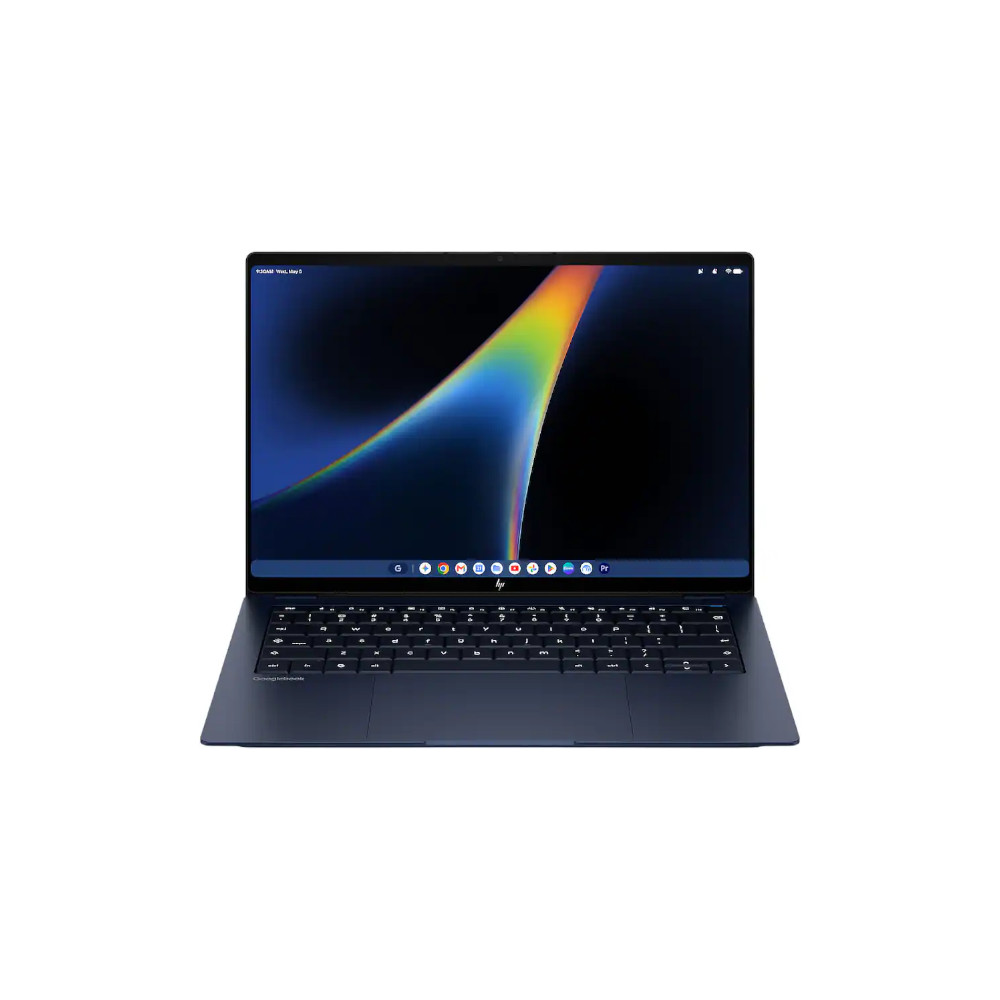
Game Controlsでタッチ操作をキーに割り当て
Game Controlsは、タッチスクリーン向けのAndroidゲームで画面上のタップやスワイプをキーボード入力に対応させる機能です。GoogleはQWERTY、AZERTY、QWERTZなど複数のキーボード配列で動作すると説明しています。ゲームごとに設定し、既定の割り当てがある場合は確認や編集ができます。
割り当てを新しく作る場合、操作の種類としてタップまたはジョイスティックを選び、ゲーム画面上の位置を指定してキーを押します。ジョイスティックでは方向ごとに異なるキーを割り当てられます。作成した操作にはラベルを付けられ、既存の割り当ての変更や削除、配置の移動やサイズ変更にも対応します。
ゲーム中は、設定したキーのヒントを画面に重ねて表示したり、非表示にしたりできます。ゲーム内のチャット欄など文字入力を行う場面では、割り当てられたキー操作が一時停止し、入力欄を閉じると再び有効になります。
ViewerアプリでPDFに記入・署名
GooglebookのViewerアプリでは、PDFフォームへの記入、テキスト注釈、ハイライト、手書きの署名ができます。PDFを開くと、共有、拡大・縮小、印刷、テキスト追加、描画、署名などの操作を選べます。追加する文字はフォントやサイズ、太字・斜体、配置、色を変更して保存できます。
描画ツールではペン、蛍光ペン、消しゴムを使え、線の太さや色も調整できます。署名はPDF上に配置でき、一度作成した署名を使うほか、複数の署名を作ったり削除したりできます。
選択ツールを使うと、追加した署名、描画、テキストボックスを選んで移動、回転、サイズ変更、削除ができます。GoogleはGlowbarやゲーム操作のほか、文書編集やトラブルシューティングの案内もGooglebook向けに追加しています。