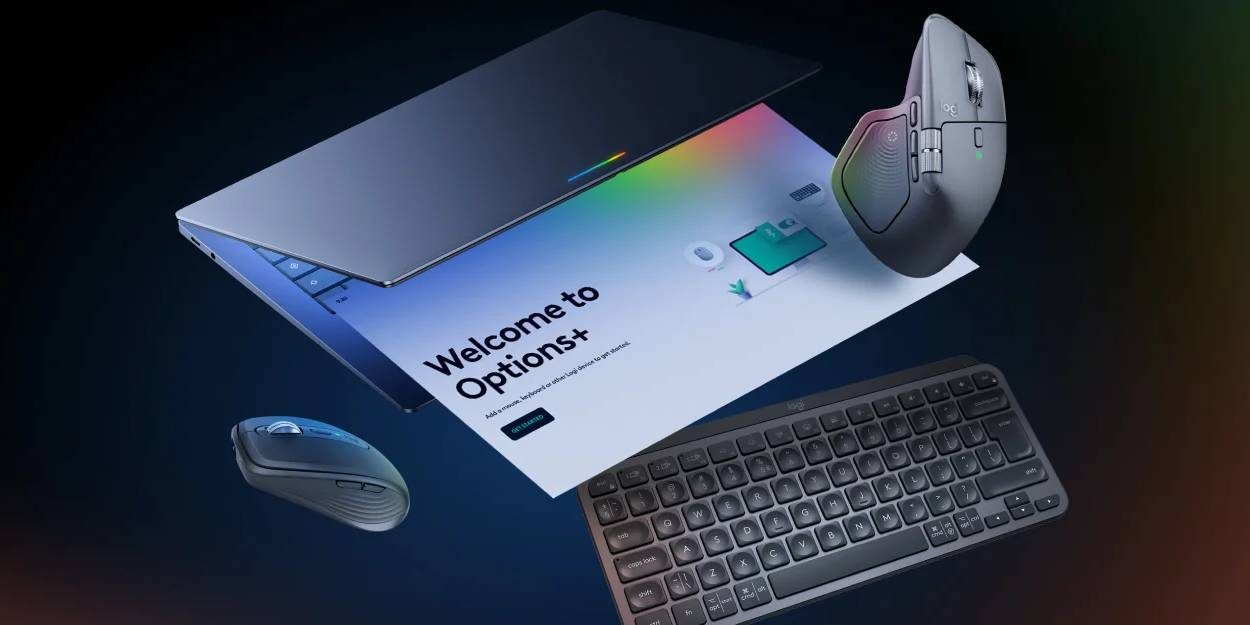
Logitechは、Googlebook向けの周辺機器設定アプリ「Logi Options+」を提供しました。対応マウスやキーボードのボタン割り当てなどを調整でき、マウスではGoogleのAI機能「Magic Pointer」も利用できます。
GooglebookでLogitech製品を設定
Logi Options+は、Logitech製マウスやキーボードの追加ボタン、ショートカットなどを設定するアプリです。Google Playから入手でき、WindowsとmacOS向けに提供されてきたアプリがAndroidベースの同端末に対応しました。
対応するマウスにはMX Master 4、MX Master 3S、MX Anywhere 3S、Lift、Pebble Mouse 2 M350sなどがあります。キーボードはMX Keys S、MX Keys Mini、Wave Keys、Pebble Keys 2 K380sなどが対象です。
Logitechは、提供開始時点では一部機能が限られるとしています。対応機器ではボタンやキーの割り当て変更に加え、ポインター速度やスクロールの強さを調整できます。
マウスからGeminiや検索機能を呼び出す
Logitechによると、対応マウスをGooglebookとLogi Options+で接続すると、Magic PointerやCircle to Searchを利用できます。Logitechは、画面上の対象を指して選び、Geminiに質問、比較、作成を依頼できると案内しています。
Circle to Searchは、画面上の画像や文字を丸で囲んで検索する機能です。動画内の対象も検索でき、別のアプリへ切り替えずに情報を調べられるとLogitechは案内しています。
Android Authorityは2026年7月に掲載したアプリ解析で、Magic Pointerを、画面上の領域を選ぶとその内容に応じた最大3件の提案をGemini向けに表示する仕組みとして紹介しました。提案の用途は、内容の理解・分析、変換や作成、アイデア出し、操作の実行に分けられています。
Magic Pointerの操作と提案
同解析で見つかったアプリ内の文字列には、MetaキーとGキーを押してMagic Pointerを呼び出す操作が含まれていました。カーソルを揺らして起動する操作については、感度を変えたり無効にしたりする設定も記されていました。
Google DeepMindは、AI対応ポインターの実験構想として、ポインター周辺の視覚的な文脈を捉え、ユーザーが指した対象についてGeminiに依頼できる仕組みを説明しています。例として、PDFの要約、統計表のグラフ化、レシピの材料を倍にする依頼を挙げました。
DeepMindが示した実験の考え方には、利用中のアプリから離れずにAIを使うことや、指し示した対象と音声を組み合わせて意図を伝えることが含まれます。
対応機器の切り替えと利用条件
Logi Options+は、Easy-Switchに対応したマウスやキーボードを最大3台の機器とペアリングできます。対応キーボードでは、1回のキー操作でマウスとキーボードをまとめて切り替える機能も利用できます。
アプリは対応機器のファームウェア更新にも使われます。
実際に利用できる設定や機能は機器によって異なります。