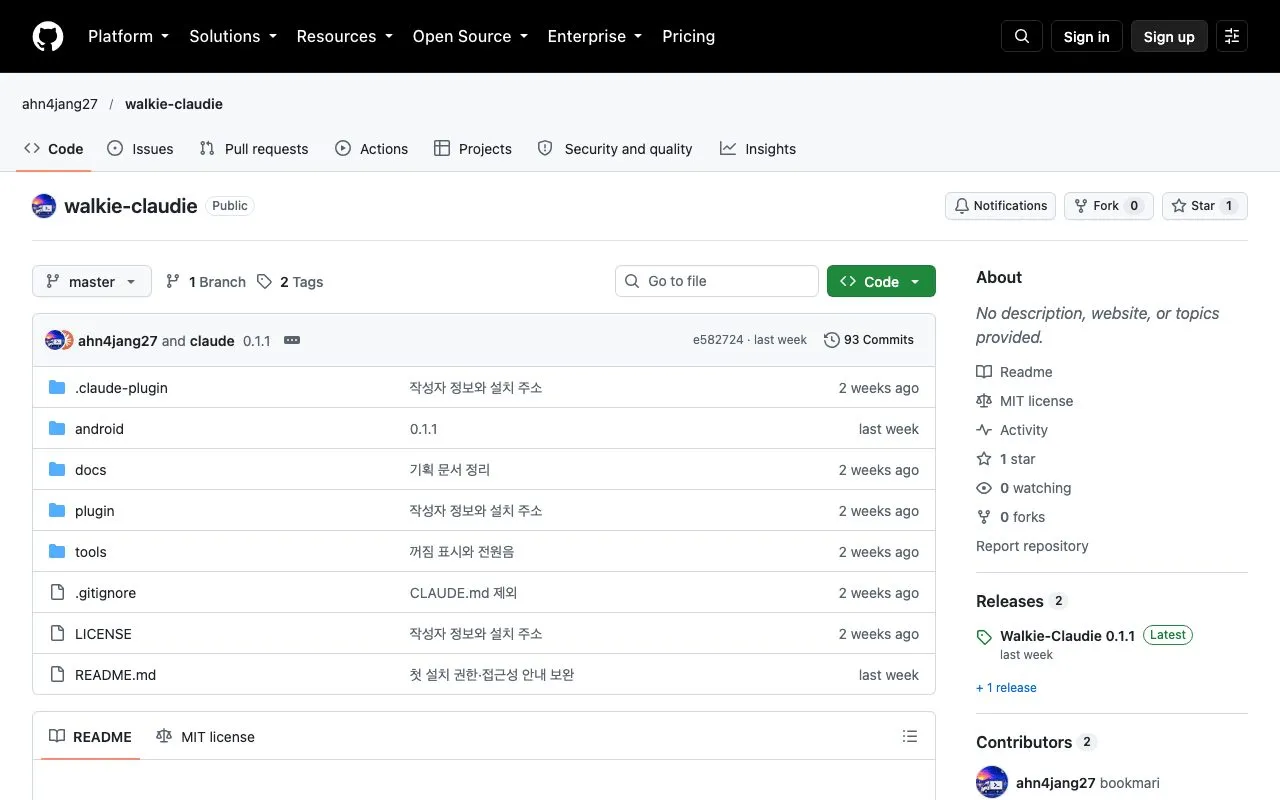
スマートフォンから音声でPC上のClaude Codeに指示し、返答を読み上げてもらうAndroidアプリ「Walkie-Claudie」が公開されています。開発者は、配送の仕事中にキーボード入力や画面の確認が難しいことから、この仕組みを作りました。
音声をPC上のClaude Codeへつなぐ
Claude Codeは、コードベースを読み取り、ファイルを編集したりコマンドを実行したりするAIコーディングツールです。Walkie-Claudieは、スマートフォンとPC上のClaude Codeセッションを音声でつなぎます。
利用者が話すと、スマートフォンで音声を文字に変換し、そのテキストをPC上のプラグイン経由でClaude Codeへ送ります。Claude Codeの返答はプラグインを通じてスマートフォンに届き、音声で読み上げられます。
このアプリはAndroid向けで、スマートフォンからPCへ直接接続します。中継サーバーは使わず、PC側ではポート7700〜7709を使用します。開発者はLinuxで動作を確認しており、macOSとWindowsでは未検証です。
押して話す操作と複数チャンネル
送信には、画面上に表示するボタン、音量ボタン、Bluetoothイヤホンのボタンを使えます。画面上のボタンやイヤホンのボタンでは、押して話し、もう一度押して送信します。音量ボタンを使う場合は、音量を下げるボタンを押している間に話します。
長く話すための「独白モード」は、音量を上げるボタンを長押しして開始し、もう一度長押しして送信します。話の途中で間が空いても、最大10分まで聞き取りを続けます。通常の音声入力でも、専用ボタンを使う場合は最大2分の間を保てます。
複数のClaude Codeセッションを起動すると、それぞれがチャンネルとして扱われます。初期設定では、有効なチャンネルの返答を順に聞けるスキャン機能があり、返答は該当チャンネルの記録に残ります。画面には、返答待ちの質問や承認、進行中の作業なども表示されます。
接続に必要な設定
PCにはClaude CodeとBunを用意し、Walkie-Claudieのプラグインをインストールします。無線機能を使うセッションは、環境変数WALKIE_ENABLE=1を設定して起動します。この設定がないセッションでは、プラグインはポートやツールを開きません。
スマートフォンにはアプリのAPKをインストールし、PC側のセッションで/walkie:pairを実行して表示されたQRコードを読み取ります。端末とPCが同じWi-Fiに接続しているか、外出先から使う場合はTailscaleなどのVPNを使い、互いに到達できるネットワークに接続する必要があります。
アプリの動作要件はAndroid 10以降で、独白モードにはAndroid 13以降が必要です。マイクの利用には権限が必要です。画面上のボタンには「他のアプリの上に表示」、音量ボタンにはアクセシビリティの設定を使います。
直接接続とVPNの違い
Walkie-Claudieは、同じネットワーク内などのプライベートアドレスからPCへ直接接続できます。ただし、この通信は暗号化されません。公衆Wi-Fiでは通信内容が見える可能性があり、Tailscaleを使う場合は通信が暗号化されます。
VPNは、インターネット上に仮想の専用ネットワークを作る仕組みです。インターネットVPNでは、既存の回線を使い、暗号化やトンネリングによって接続します。このアプリでVPNを使う場合も、スマートフォンとPCを同じVPNネットワークに接続し、互いに到達できるようにします。
VPNを利用するには、VPN接続の設定が必要です。一般的なインターネットVPNでは、ルーターの設定や管理が必要になる場合があり、回線の混雑状況によって通信速度が変わることもあります。直接接続とVPNのどちらを使う場合も、アプリから送った内容に応じてPC上のClaude Codeがコマンドを実行できます。プロジェクトはキーの管理にも注意を促しています。