Debian Trixieベースの新しいPC・Mac版
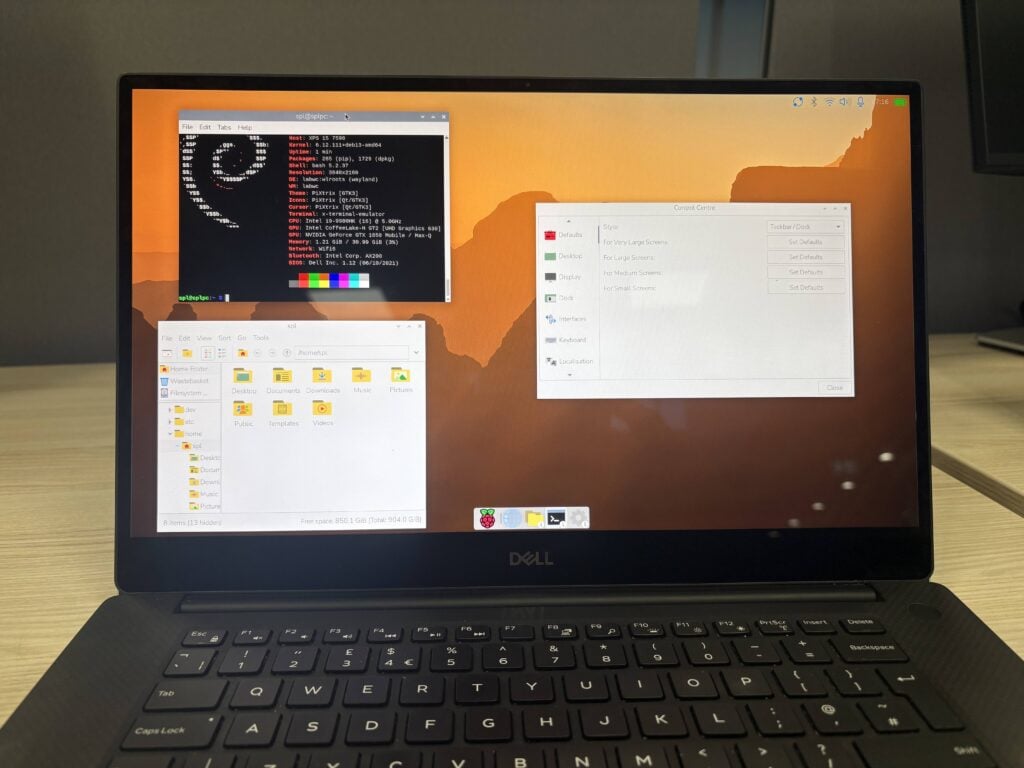
Raspberry Piは、Debian TrixieをベースにしたPC・Mac向けの「Raspberry Pi Desktop」を公開しました。64ビットのamd64版で、ダウンロードしてUSBメモリーから起動できます。
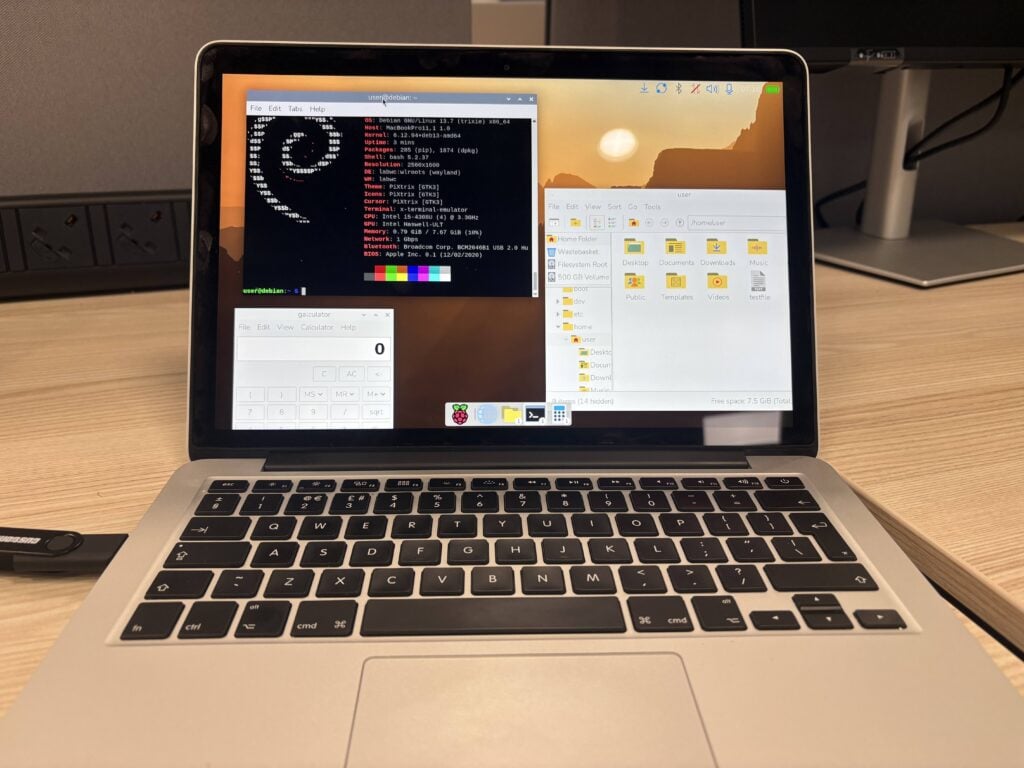
DebianがPC向け32ビット版のサポートを終了したため、今回の版は従来の32ビット版から64ビット版に移行しました。Raspberry Piによると、過去15年ほどに製造された多くのPCと、Intelプロセッサ搭載のMacで動作します。
Apple Silicon搭載Macでは、Debianの対応が実験段階にあるため、今回の版を利用できません。Raspberry Piの担当者は、現時点でApple Silicon向けの版を開発する予定はないと説明しています。
10年続いたPC版の更新
Raspberry Piのエンジニア、Simon Long氏は2016年、標準のLXDEデスクトップをRaspberry Pi向けに調整する作業中に、一般のPCやMacでも動かせると考えました。最初はUSBメモリーから起動する試作版で、その後、Long氏とエンジニアのSerge氏が数カ月かけて実用化を進めました。
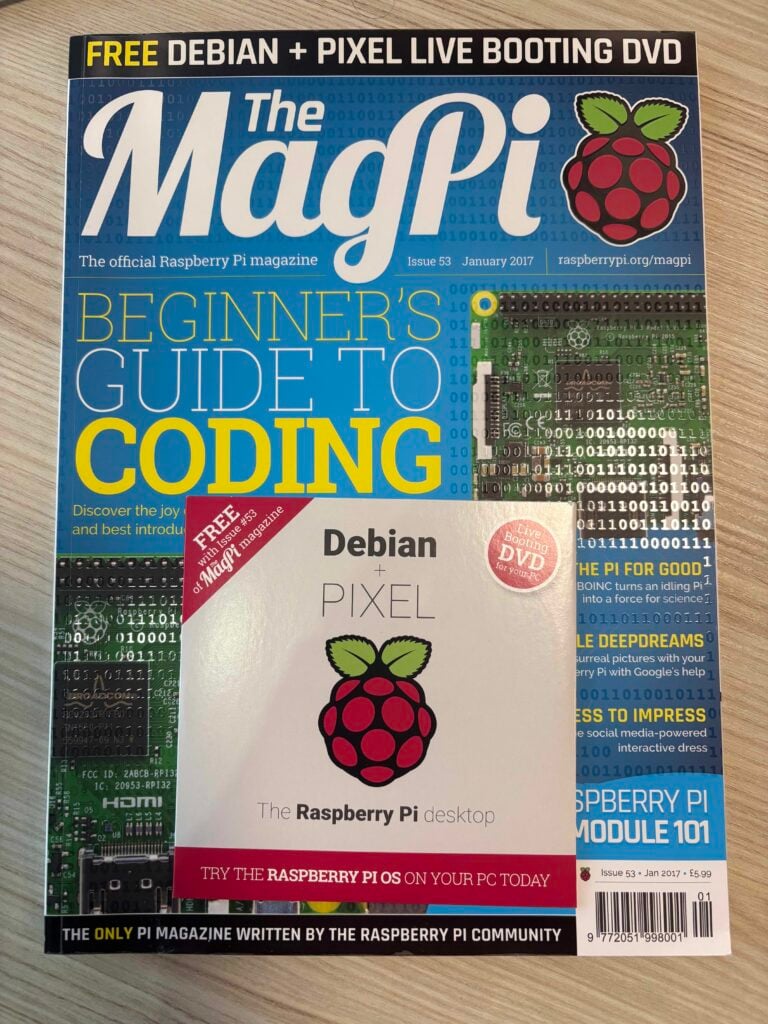
同年のクリスマスには、PC・Mac版の起動用DVDが雑誌「The MagPi」の付録として配布されました。2017年には、インストールできる版が公開されています。
その後、Raspberry PiはDebianのBuster版とBullseye版に合わせて更新しましたが、開発チームの業務が多く、Bullseye版以降の更新は止まっていました。Raspberry Piはハードウェアの販売で収益を得ているため、無料ソフトウェアのPC版を継続して保守する時間を確保しにくかったとLong氏は説明しています。
Raspberry Pi Connectにも対応
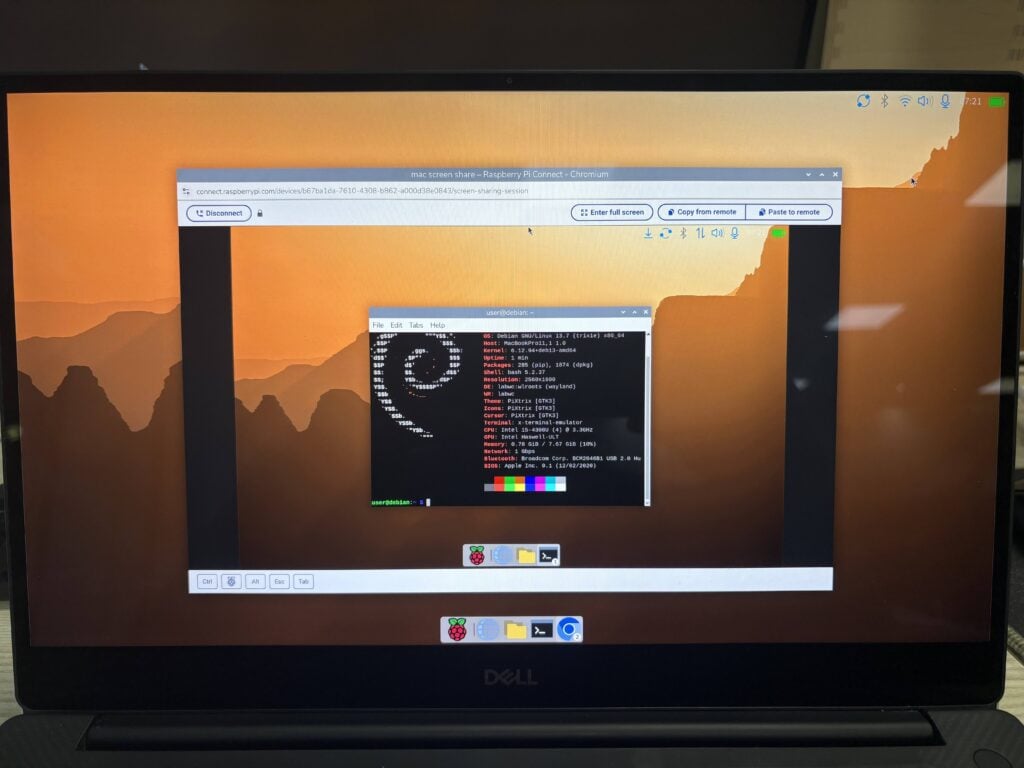
新しいデスクトップには、Raspberry Pi OSの最新の変更点であるコントロールセンターと新しいドックが含まれます。また、離れた端末から画面共有やリモートターミナルを利用できる「Raspberry Pi Connect」のクライアントも追加されました。
PC版でConnectを設定するときは、端末を識別する名前を入力します。その名前はConnectのウェブサイトに表示され、接続先を選ぶときに使われます。
Raspberry Piでは、端末固有のハードウェアIDを使って識別します。PC版では、代わりに利用者が名前を設定します。
USB起動とインストールの方法
配布されるのはDebianのライブイメージです。ISOファイルをUSBメモリーに書き込み、PCまたはMacをそのUSBから起動すると、Raspberry Pi Desktopを試せます。
起動時に「run with persistence」を選ぶと、加えた変更がUSBメモリーに保存されます。同じメニューから保存状態をリセットすると、変更が消去され、USBメモリーは初期状態に戻ります。
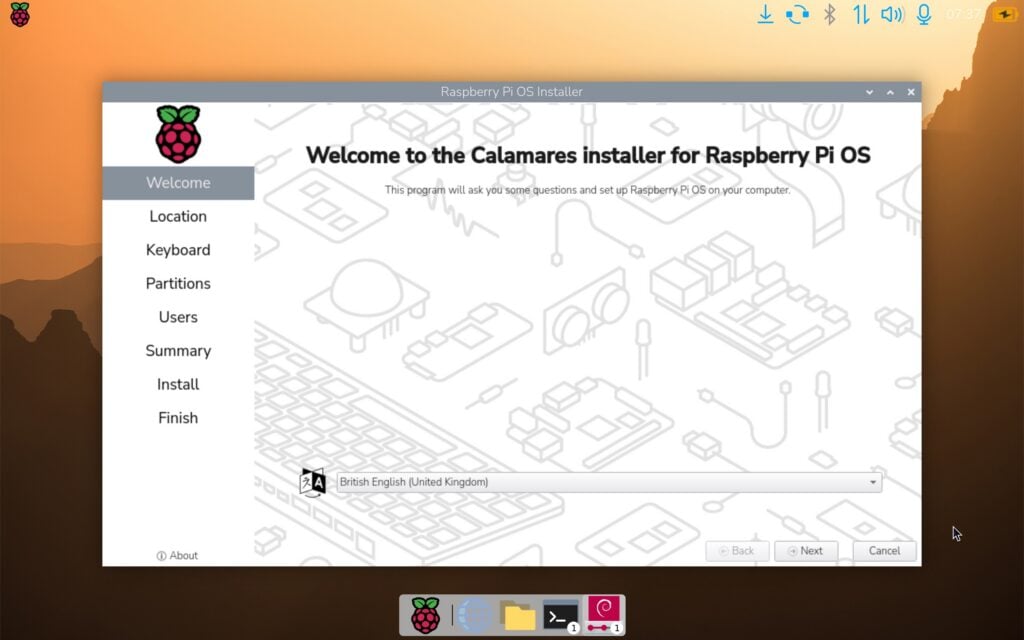
デスクトップから内蔵ストレージへのインストールも選べます。標準のDebianインストーラー「Calamares」は、デスクトップのショートカット、またはメインメニューの「System Tools」にある「Install Raspberry Pi OS」から起動できます。
Raspberry Piは今後も更新を続ける意向を示していますが、継続は確約していません。Long氏によると、今後のサポートやリリースは、ダウンロード数や実際の利用状況にも左右されます。