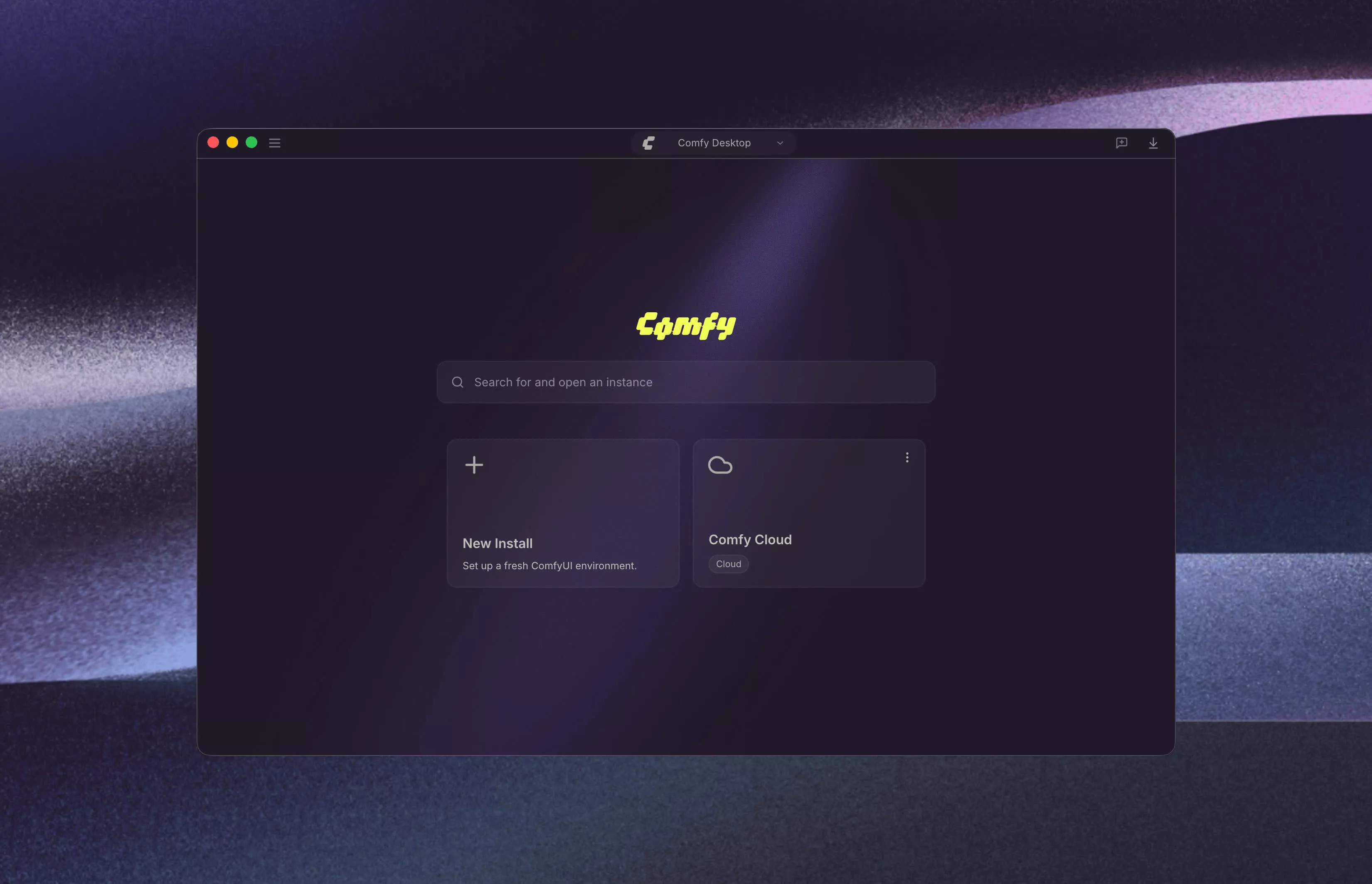
Comfy Desktopは、生成AIエンジン「ComfyUI」の導入や複数環境の管理を行うデスクトップアプリです。モデルの読み込みから生成、保存までをノードで組み立てるComfyUIの使い方と、対応OSや導入条件を紹介します。
Comfy Desktopが担う導入と環境管理
Comfy Desktopは、1つのランチャーからComfyUIの複数インスタンスをインストール、管理、起動できます。ComfyUIは、生成AIの処理をノードで組み立てるエンジンです。Comfy DesktopがインストールやPython環境、依存関係を扱うため、ComfyUIを別途インストールする必要はありません。
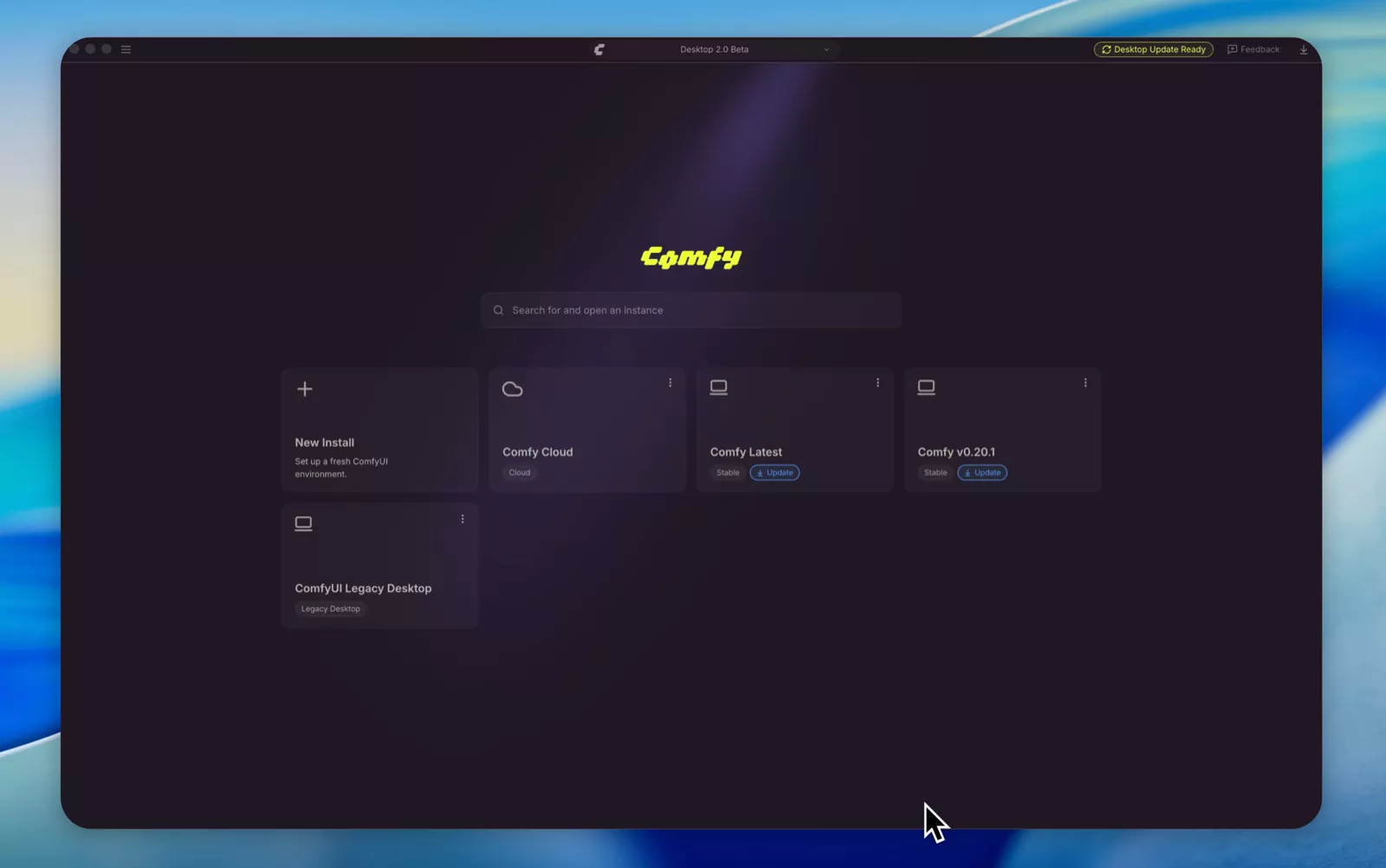
各インスタンスは独立して動作し、それぞれ異なるバージョン、カスタムノード、設定を持てます。旧版のLegacy Desktopから移行する場合は、既存のカスタムノード、ワークフロー、モデルが引き継がれ、手作業で移す必要はありません。
利用できるOSはWindows 10以降、Apple Silicon搭載のmacOS 13以降、Linuxです。Linux向けには公式の.debパッケージとAppImageが用意されています。スタンドアロンのインストール1つにつき、ディスク容量4.85GB以上とメモリー8GBが必要で、16GBが推奨されています。
ワークフローはノードをつないだ処理手順
ComfyUIのワークフローは、何かを生成するための手順をノードとリンクで表したものです。ノードはそれぞれ一つの処理を担い、リンクはノード間でデータを渡します。たとえば画像生成では、モデルを読み込み、テキストの指示を処理し、画像を生成して保存する順に組み立てられます。
モデルやテキストの指示を受け取れる入力を持つノードに接続します。各ノードには処理を調整するプロパティがあり、サンプラーでは生成ステップ数や画像サイズなどを設定できます。リンク先の入力が求めるデータ型と異なるデータは接続できません。
ワークフローを実行すると、ComfyUIは必要なノードを順に処理し、リンクを通じてデータを渡します。ノードにエラーがある場合や必要な入力を受け取れない場合、処理は完了しません。組み込みテンプレートは実行・編集できる例として用意され、必要なモデルのダウンロードも促します。
ノードの組み合わせで生成工程を構成
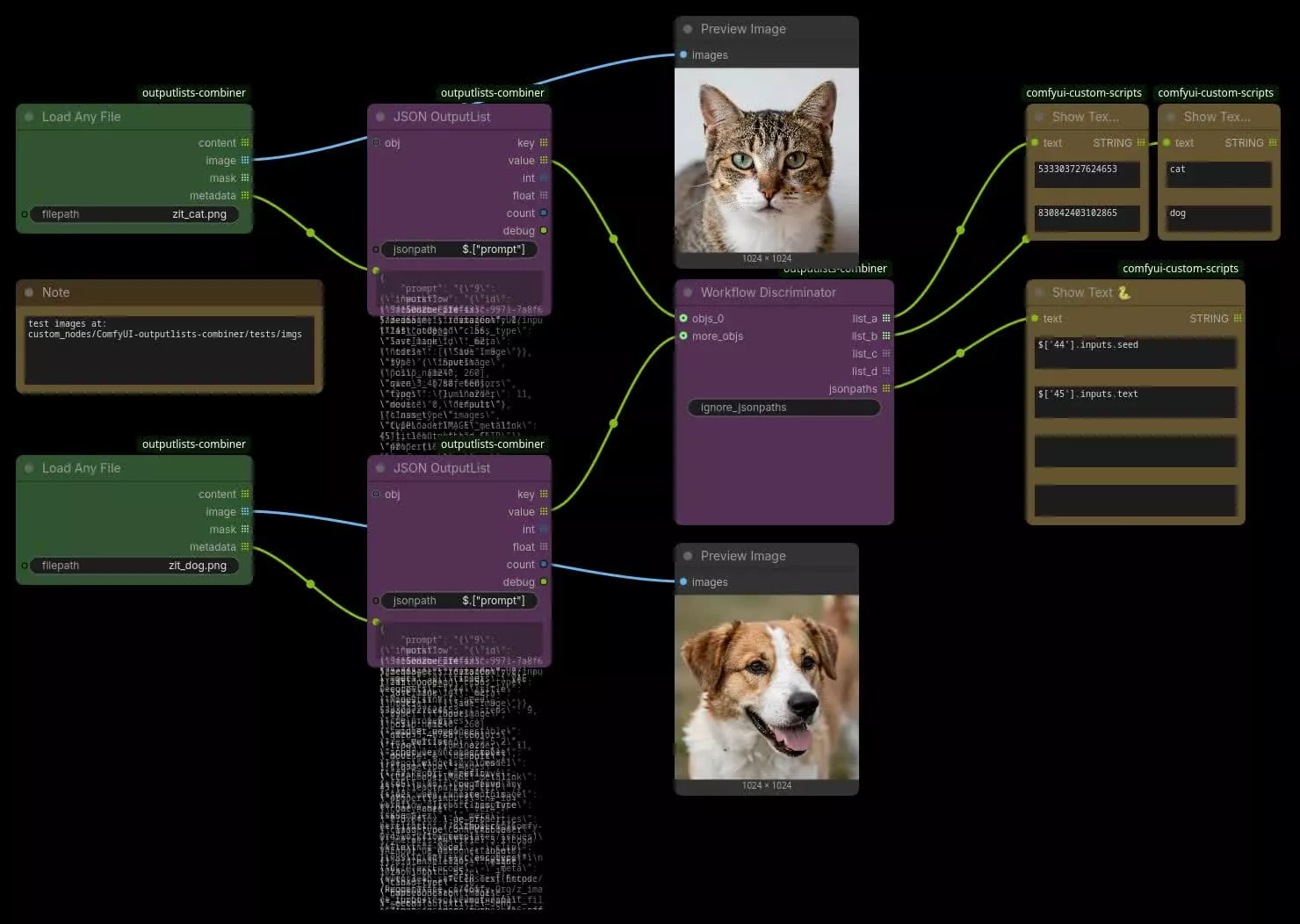
ノードには、ComfyUI本体に含まれるものと、追加して使うカスタムノードがあります。それぞれ独立した機能を持ち、リンクでつなぐことで複数の処理を組み合わせます。ノードの背後ではPythonの処理が動きますが、利用者は画面上でノードを配置して操作できます。
ノードは入力データを処理し、対応する出力を作ります。たとえばK-Samplerノードには複数の入出力とパラメーターがあり、設定が実行時の処理に関わります。モデルなど異なる種類のデータは色分けされ、接続できるデータ型を見分ける手掛かりになります。
読み込んだワークフローに必要なカスタムノードが環境にない場合、そのノードは不足状態になります。カスタムノードはコミュニティが開発した追加機能で、ComfyUI Managerを使って検索・インストールできます。Comfy DesktopではManagerが有効になっています。
旧環境からの移行とライセンス
旧版のLegacy Desktopを使っている場合、Comfy Desktopへの移行でカスタムノード、ワークフロー、モデルを引き継げます。Comfy Orgは移行手順を案内しており、既存データを手動で移す作業は不要です。
Comfy DesktopのソースコードはGitHubで公開されています。ライセンスはAGPL-3.0-or-laterと、Comfy Orgが提供する商用ライセンスの二つから選べます。